Avant que des clients puissent réserver chez vous, RentABot doit connaître trois choses : qui ou quoi effectue le travail, ce que vous proposez et quand vous êtes disponible. Une fois ces éléments en place, tout passe par l'agenda. Voici toute la configuration, du début à la fin, ainsi que la façon de la tester comme un vrai client avant de vous lancer.
D'abord, activez les types de ressources que vous utilisez
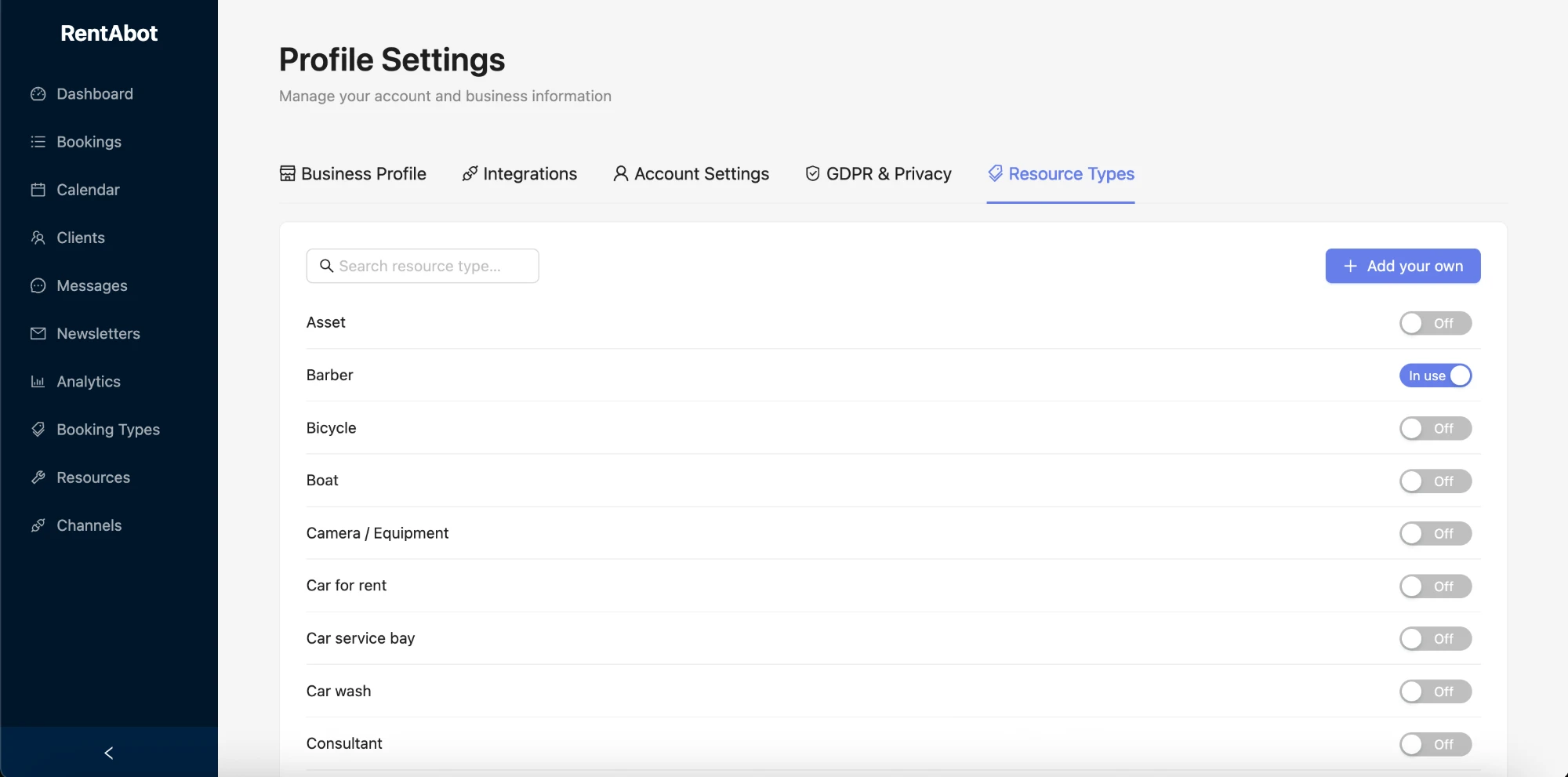
Une « ressource » est tout ce qu'une réservation mobilise — un coiffeur, une prothésiste ongulaire, une masseuse, une salle, une voiture. RentABot tient une bibliothèque de types de ressources ; il vous suffit d'activer ceux qui correspondent à votre activité. Allez dans Paramètres du profil → Types de ressources et activez ce dont vous avez besoin (Barbier, Massage, etc.), ou ajoutez le vôtre.
Ajoutez vos ressources
Ouvrez maintenant Ressources et cliquez sur Ajouter une ressource. Donnez à chacune un nom comme « Natalia — coiffeuse », choisissez son type, et vous verrez à combien de services elle est rattachée et si elle est active. Chaque ressource a son propre planning — utilisez l'icône d'agenda sur sa ligne pour définir les horaires et jours de congé, afin que le bot ne propose que les heures où cette ressource peut réellement travailler.
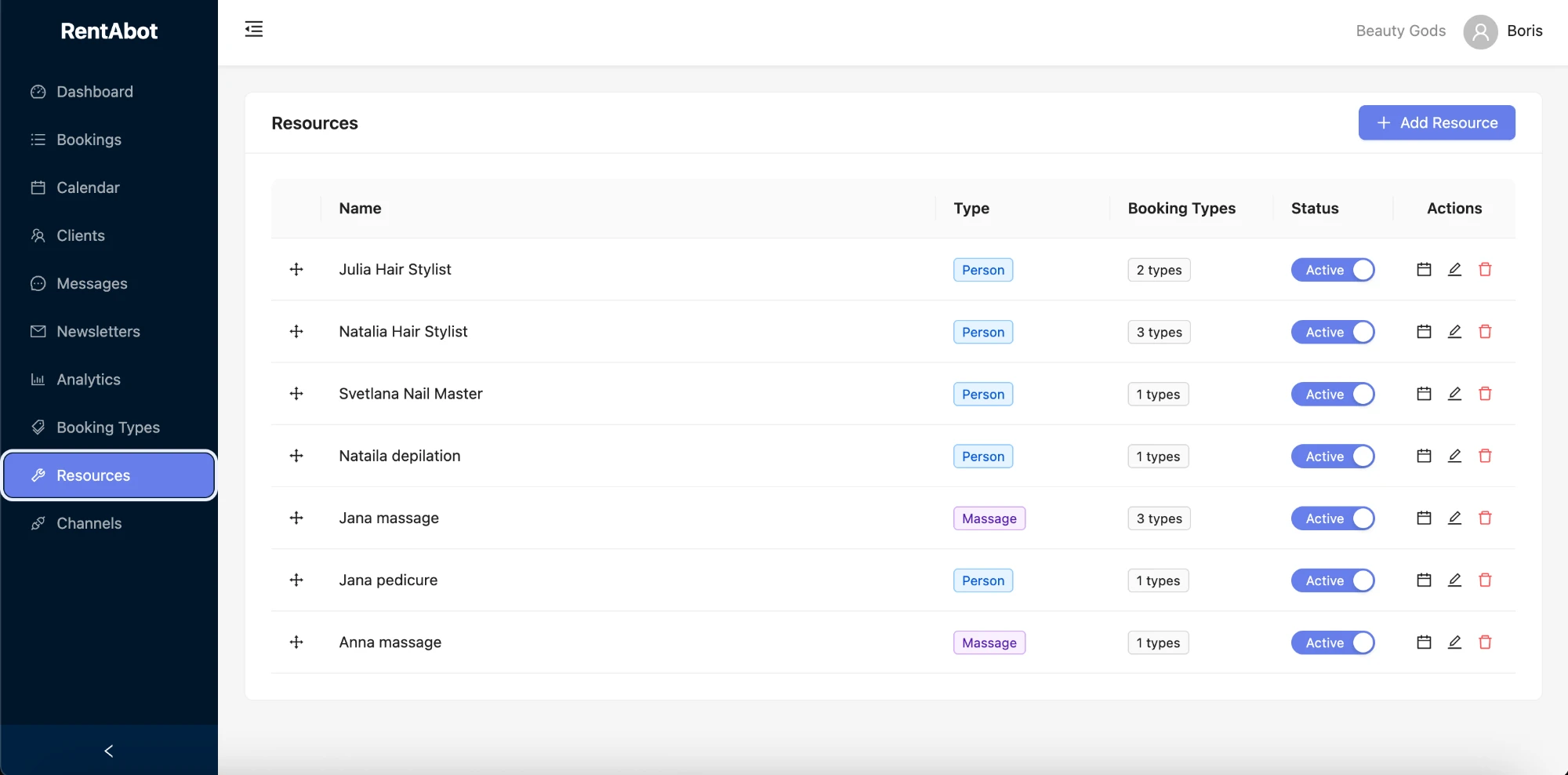
Même si vous travaillez seul, ajoutez-vous ici — l'agenda planifie en fonction des ressources, sans l'une d'elles il n'y a donc rien à réserver.
Créez les services que vous proposez
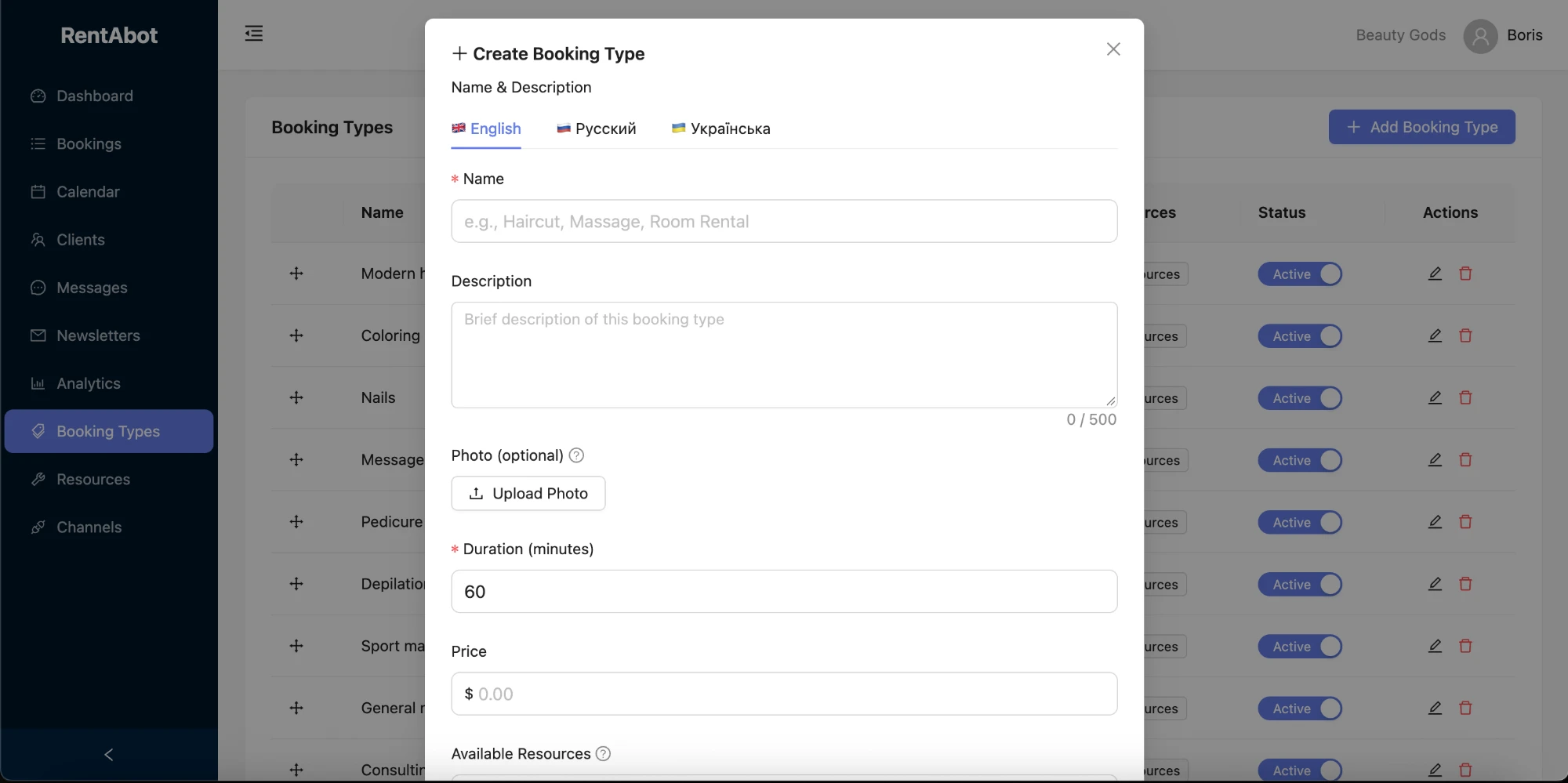
Ouvrez Types de réservation et cliquez sur Ajouter un type de réservation. Dans la fenêtre qui s'ouvre, nommez le service — vous pouvez le remplir en plusieurs langues pour que les clients le voient dans la leur — définissez sa durée et son prix, ajoutez une photo si vous le souhaitez, et cochez les ressources autorisées à l'assurer.
Suivez les réservations qui arrivent
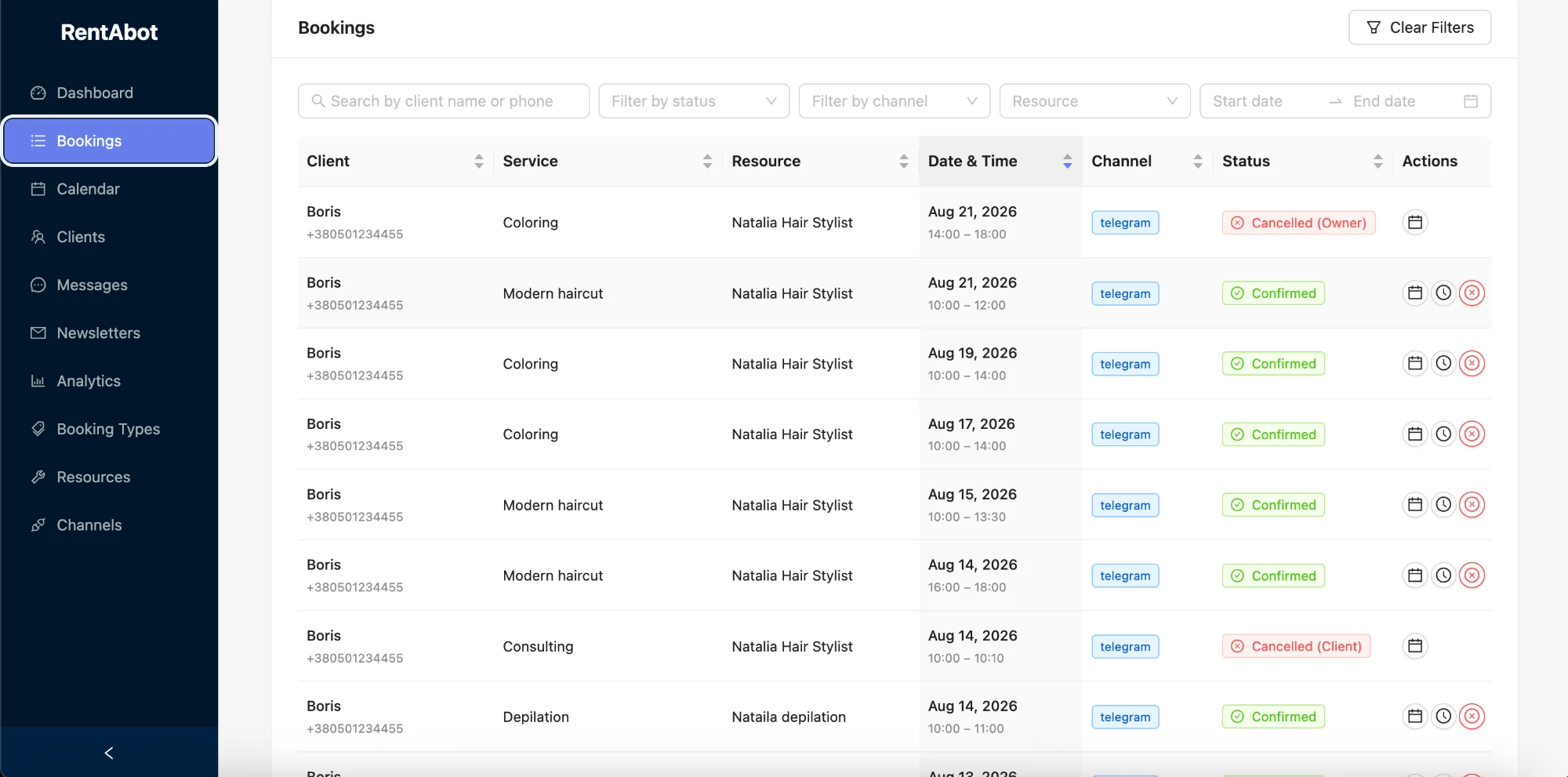
À mesure que les clients réservent via vos canaux, chaque demande arrive sur la page Réservations. Vous obtenez le client et son téléphone, le service et la ressource, la date et l'heure, le canal d'origine et son statut. Les filtres en haut permettent d'affiner par statut, canal, ressource ou date lorsque la liste s'allonge.
Ouvrez une réservation pour la gérer
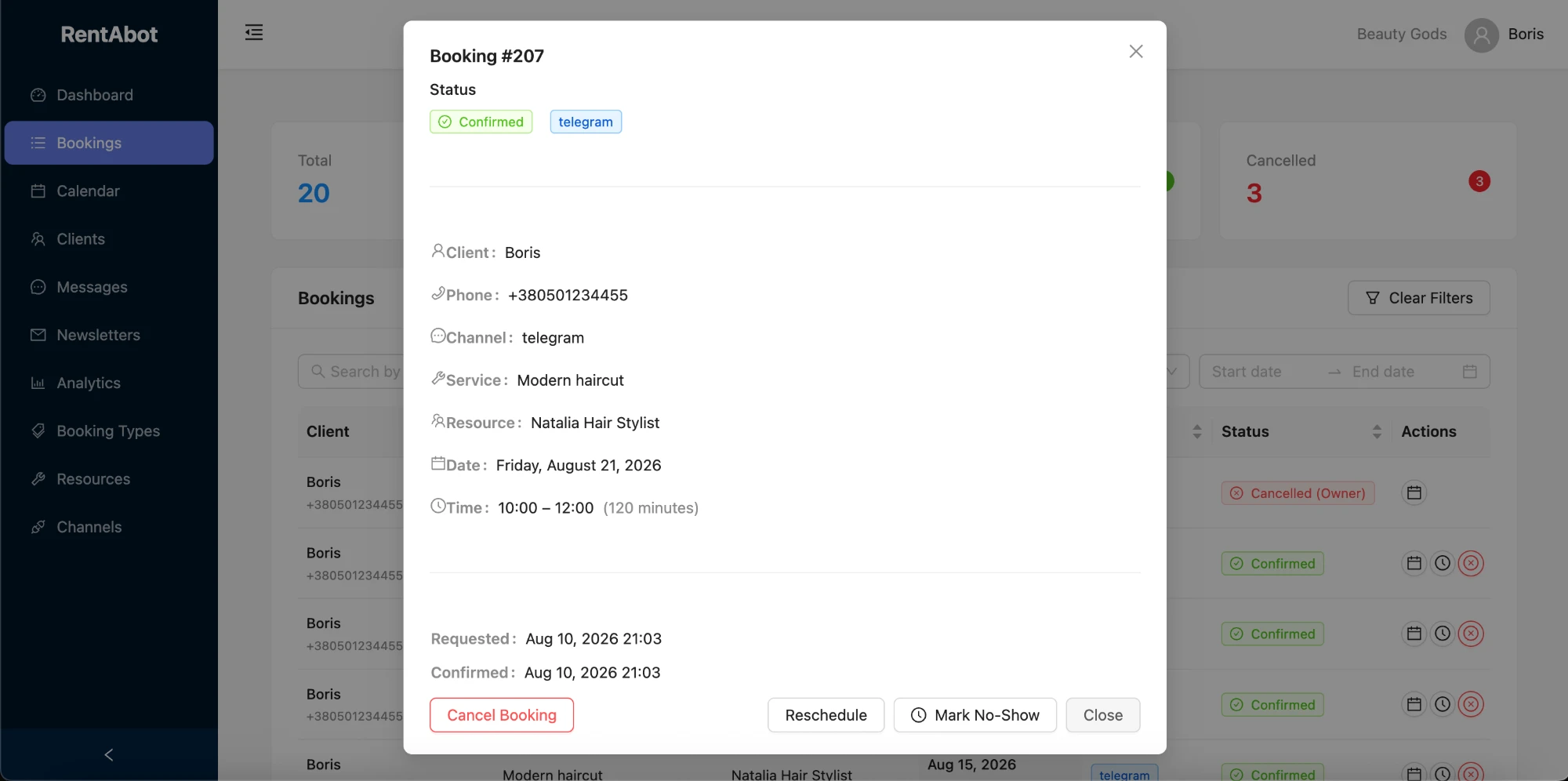
Cliquez sur n'importe quelle réservation pour voir tous les détails et agir. De là, vous pouvez la confirmer, la reprogrammer à un nouvel horaire (le client est averti automatiquement), la marquer comme absence ou l'annuler. Vous voyez aussi précisément quand elle a été demandée et confirmée.
Voyez votre semaine d'un coup d'œil
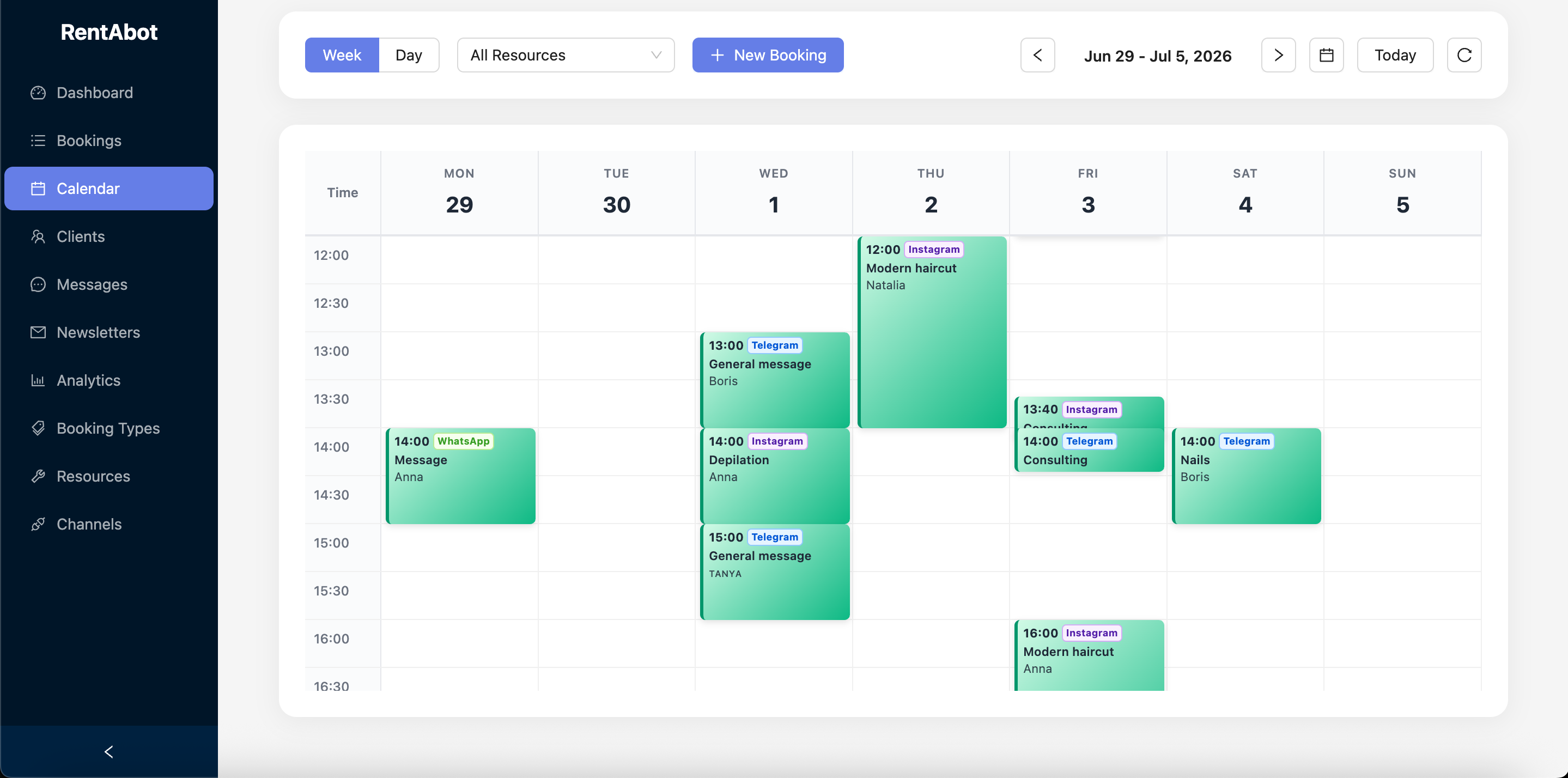
L'agenda dispose tout par jour et par heure, avec un code couleur et le canal d'origine de chaque réservation. Basculez entre semaine et jour, filtrez sur une seule ressource, ou ajoutez vous-même un rendez-vous avec Nouvelle réservation. Besoin de déplacer quelque chose ? Faites-le glisser vers un nouveau créneau.
Gardez un œil sur vos clients
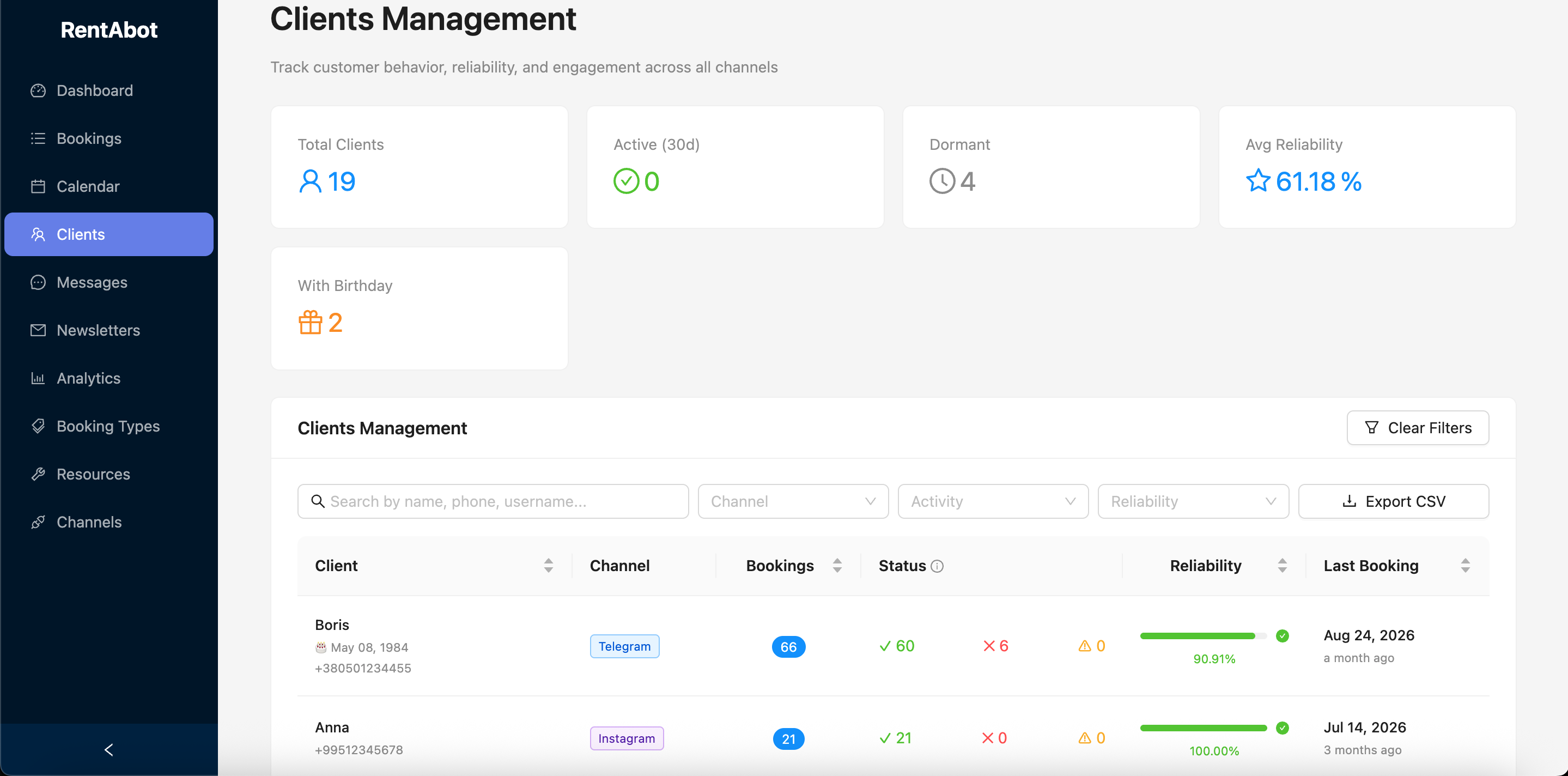
La page Clients constitue un profil pour chaque personne qui réserve — combien de rendez-vous elle a eus, sa fiabilité, sa dernière venue et les anniversaires à venir. Pratique pour repérer vos habitués et les risques d'absence.
Faites un vrai test avant de partager
Il vaut la peine de réserver vous-même une fois avant d'envoyer le lien à quelqu'un. Ouvrez votre bot comme le ferait un client — depuis un second compte, ou en confiant votre téléphone à un collègue — et réservez un créneau. Choisissez une heure en dehors de vos horaires pour ne pas bloquer un vrai rendez-vous. Vérifiez ensuite toute la boucle : il apparaît sur la page Réservations et dans l'agenda, la confirmation et la reprogrammation fonctionnent, et les notifications atteignent réellement le « client ». Annulez-le une fois terminé. Ces cinq minutes maintenant vous épargnent un client dérouté plus tard.
Lancez-vous
Une fois vos types de ressources activés, vos ressources et services en place, les plannings définis et un test propre derrière vous, partagez le lien de votre bot et commencez à prendre de vraies réservations. Activez les rappels par la même occasion — le moyen le plus simple de réduire les absences.
Si vous n'avez pas encore de compte, vous pouvez démarrer un essai gratuit de 14 jours.