Bevor Kunden bei Ihnen buchen können, muss RentABot drei Dinge wissen: wer oder was die Arbeit erledigt, was Sie anbieten und wann Sie verfügbar sind. Sobald das eingerichtet ist, läuft alles über den Kalender. Hier ist die gesamte Einrichtung von Anfang bis Ende – und wie Sie sie wie ein echter Kunde testen, bevor Sie live gehen.
Aktivieren Sie zuerst die Ressourcentypen, die Sie nutzen
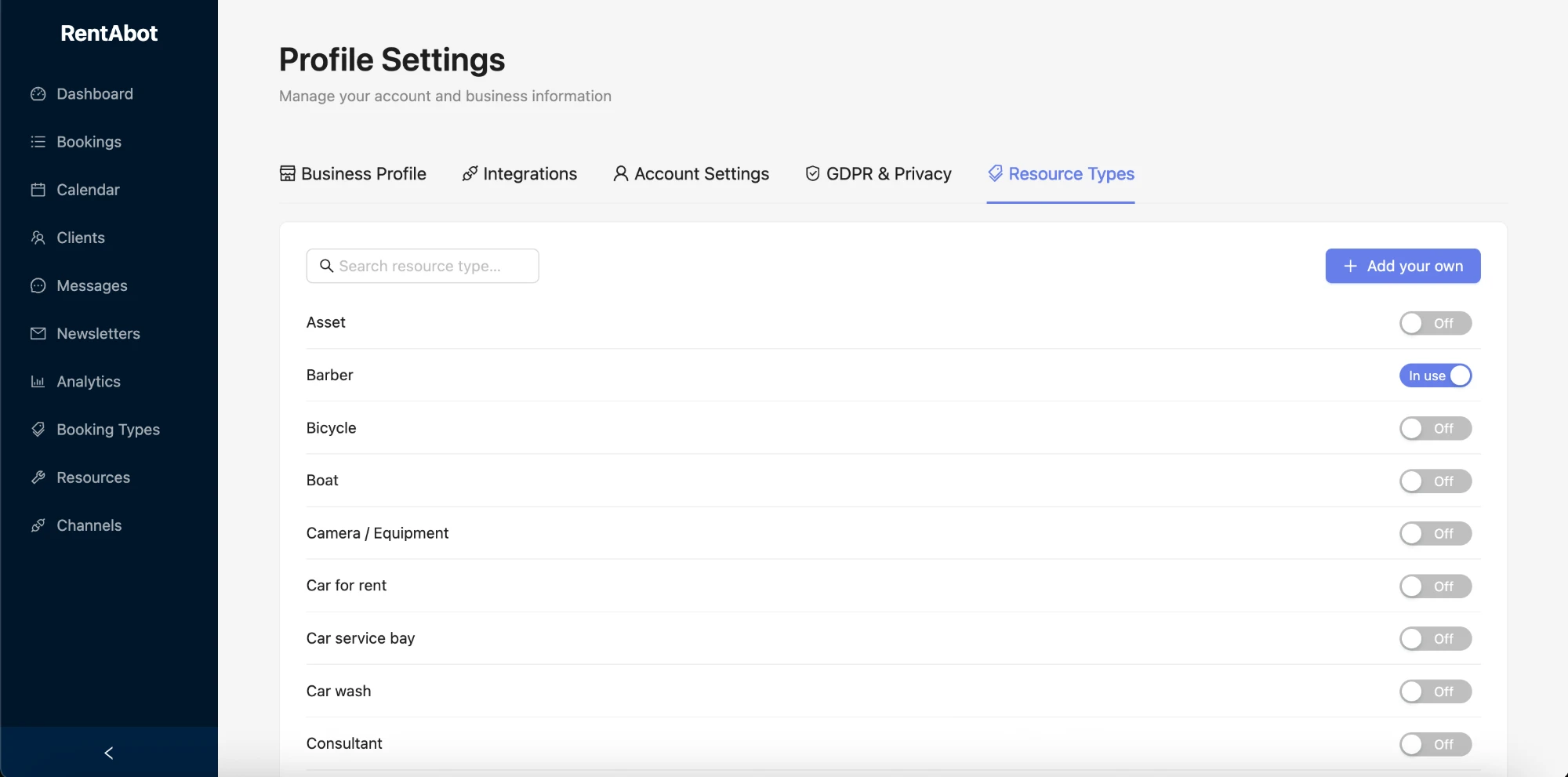
Eine „Ressource" ist alles, was eine Buchung belegt – ein Stylist, eine Nageldesignerin, eine Masseurin, ein Raum, ein Auto. RentABot führt eine Bibliothek von Ressourcentypen; Sie aktivieren einfach die, die zu Ihrem Unternehmen passen. Gehen Sie zu Profileinstellungen → Ressourcentypen und aktivieren Sie, was Sie brauchen (Barbier, Massage usw.), oder fügen Sie einen eigenen hinzu.
Fügen Sie Ihre Ressourcen hinzu
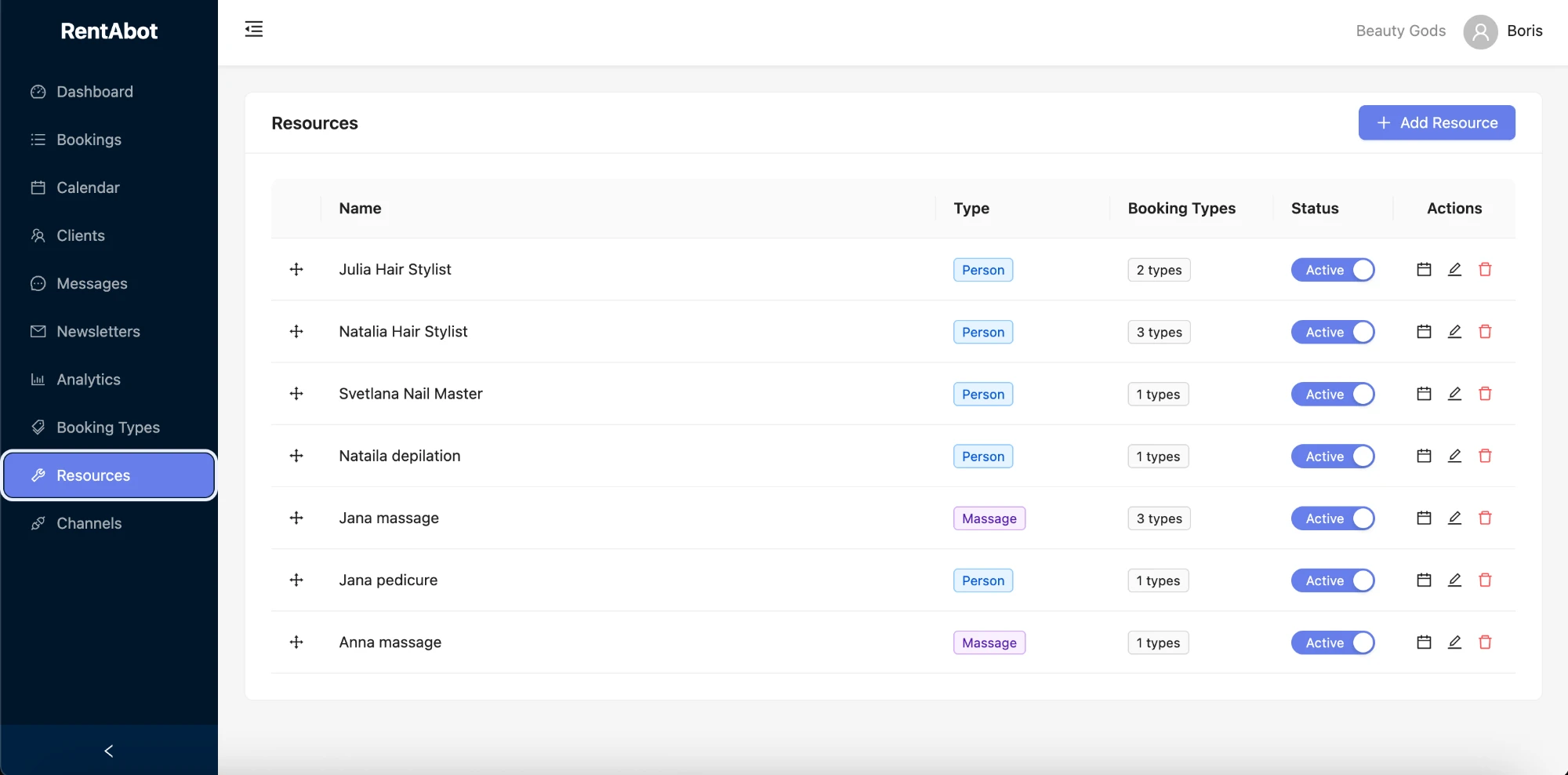
Öffnen Sie nun Ressourcen und klicken Sie auf Ressource hinzufügen. Geben Sie jeder einen Namen wie „Natalia – Friseurin", wählen Sie den Typ, und Sie sehen, mit wie vielen Leistungen sie verknüpft ist und ob sie aktiv ist. Jede Ressource hat ihren eigenen Zeitplan – nutzen Sie das Kalendersymbol in ihrer Zeile, um Arbeitszeiten und freie Tage festzulegen, damit der Bot nur Zeiten anbietet, zu denen diese Ressource tatsächlich arbeiten kann.
Auch wenn Sie allein arbeiten, fügen Sie sich hier hinzu – der Kalender plant anhand von Ressourcen, ohne eine gibt es also nichts zu buchen.
Erstellen Sie die Leistungen, die Sie anbieten
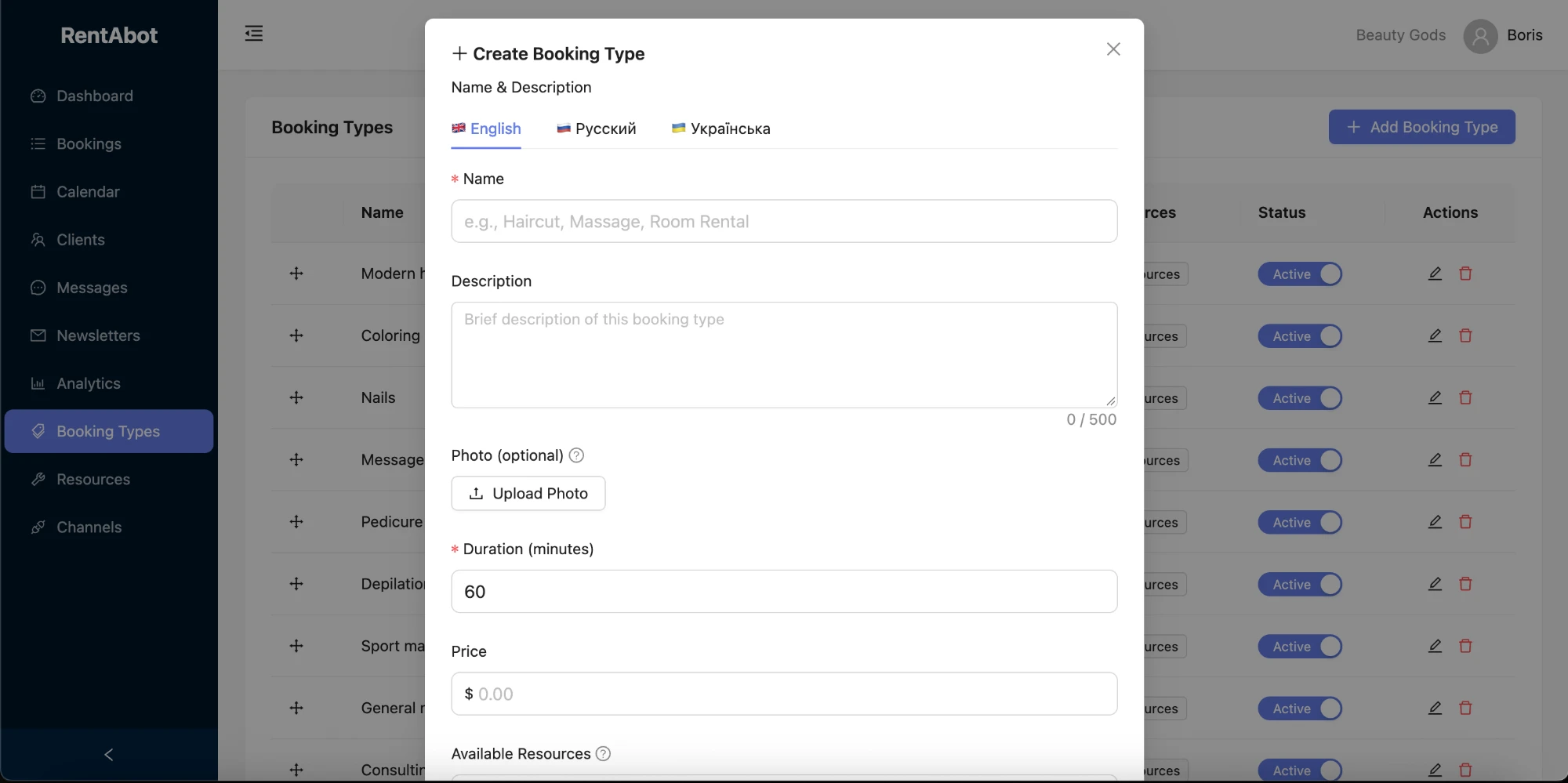
Öffnen Sie Buchungsarten und klicken Sie auf Buchungsart hinzufügen. Benennen Sie im Fenster die Leistung – Sie können sie in mehreren Sprachen ausfüllen, damit Kunden sie in ihrer eigenen Sprache sehen – legen Sie Dauer und Preis fest, fügen Sie bei Bedarf ein Foto hinzu und wählen Sie aus, welche Ressourcen sie erbringen dürfen.
Beobachten Sie die eingehenden Buchungen
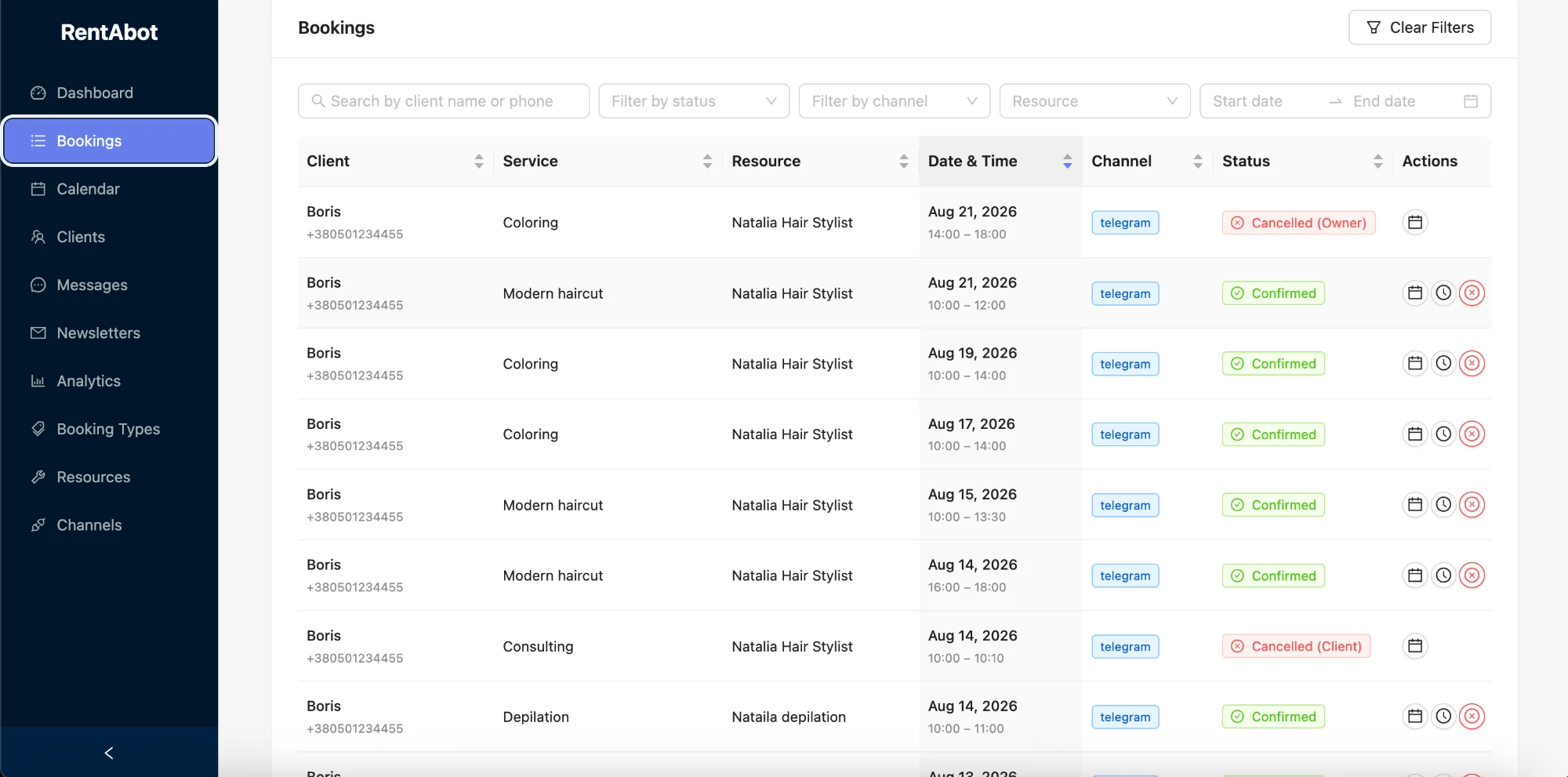
Wenn Kunden über Ihre Kanäle buchen, landet jede Anfrage auf der Seite Buchungen. Sie erhalten den Kunden und seine Telefonnummer, die Leistung und Ressource, Datum und Uhrzeit, den Kanal, über den sie kam, und den Status. Die Filter oben helfen, bei langen Listen nach Status, Kanal, Ressource oder Datum einzugrenzen.
Öffnen Sie eine Buchung, um sie zu verwalten
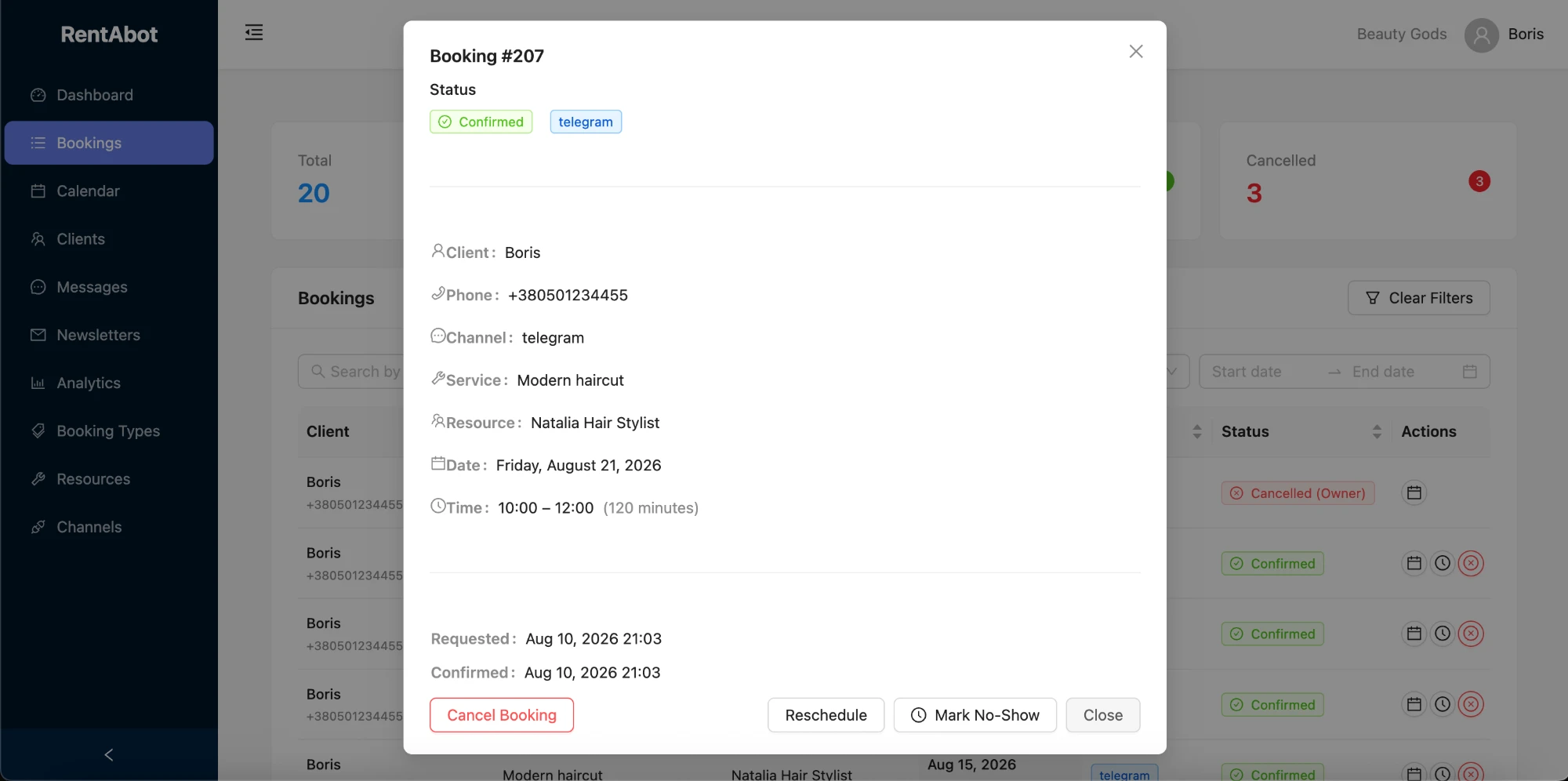
Klicken Sie auf eine beliebige Buchung, um alle Details zu sehen und zu handeln. Von hier aus können Sie sie bestätigen, auf eine neue Zeit verschieben (der Kunde wird automatisch benachrichtigt), als nicht erschienen markieren oder stornieren. Sie sehen auch genau, wann sie angefragt und bestätigt wurde.
Sehen Sie Ihre Woche auf einen Blick
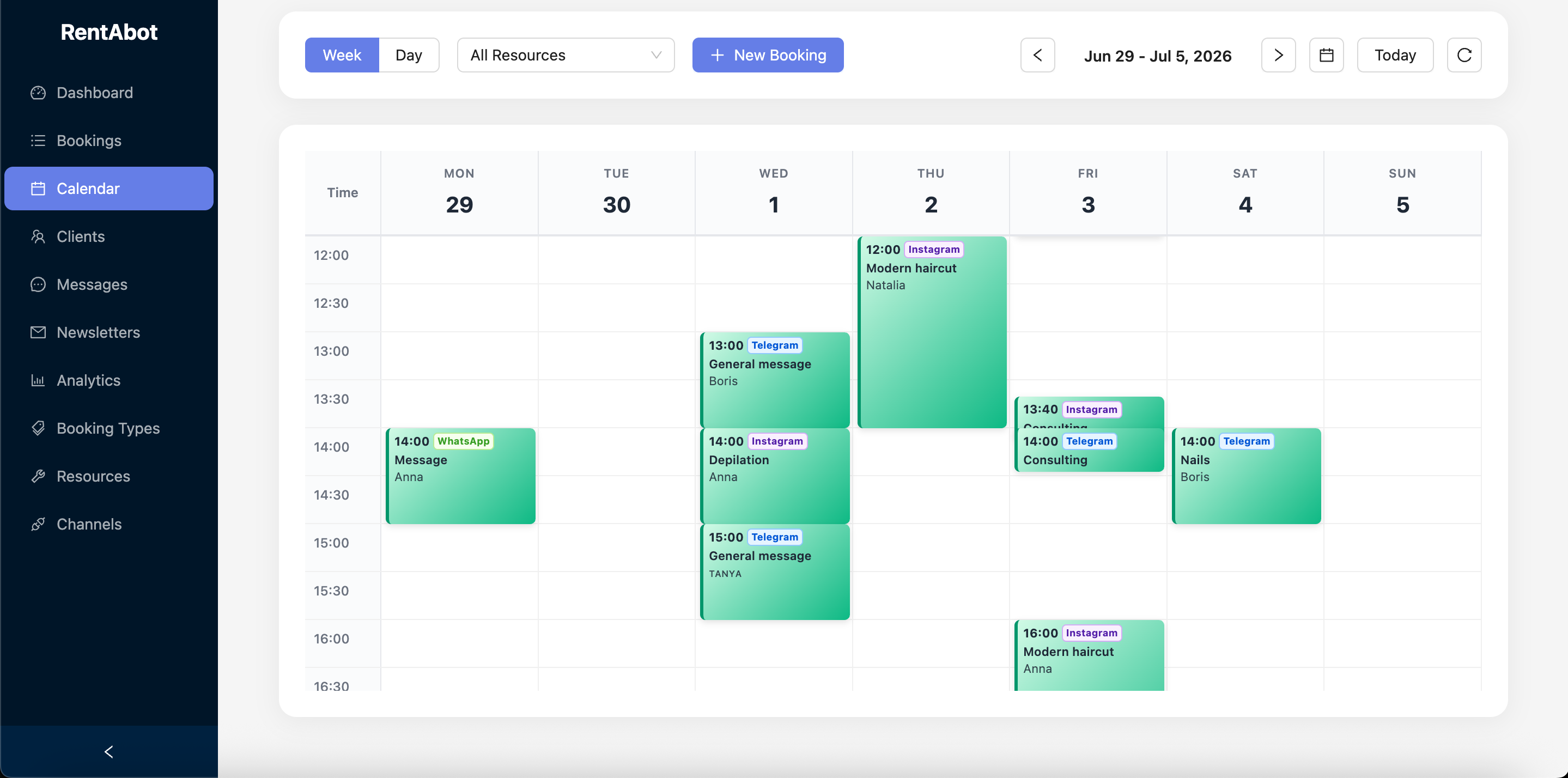
Der Kalender stellt alles nach Tag und Uhrzeit dar, farblich codiert und mit dem Kanal jeder Buchung gekennzeichnet. Wechseln Sie zwischen Woche und Tag, filtern Sie auf eine einzelne Ressource oder fügen Sie selbst einen Termin mit Neue Buchung hinzu. Etwas verschieben? Ziehen Sie es in ein neues Zeitfenster.
Behalten Sie Ihre Kunden im Blick
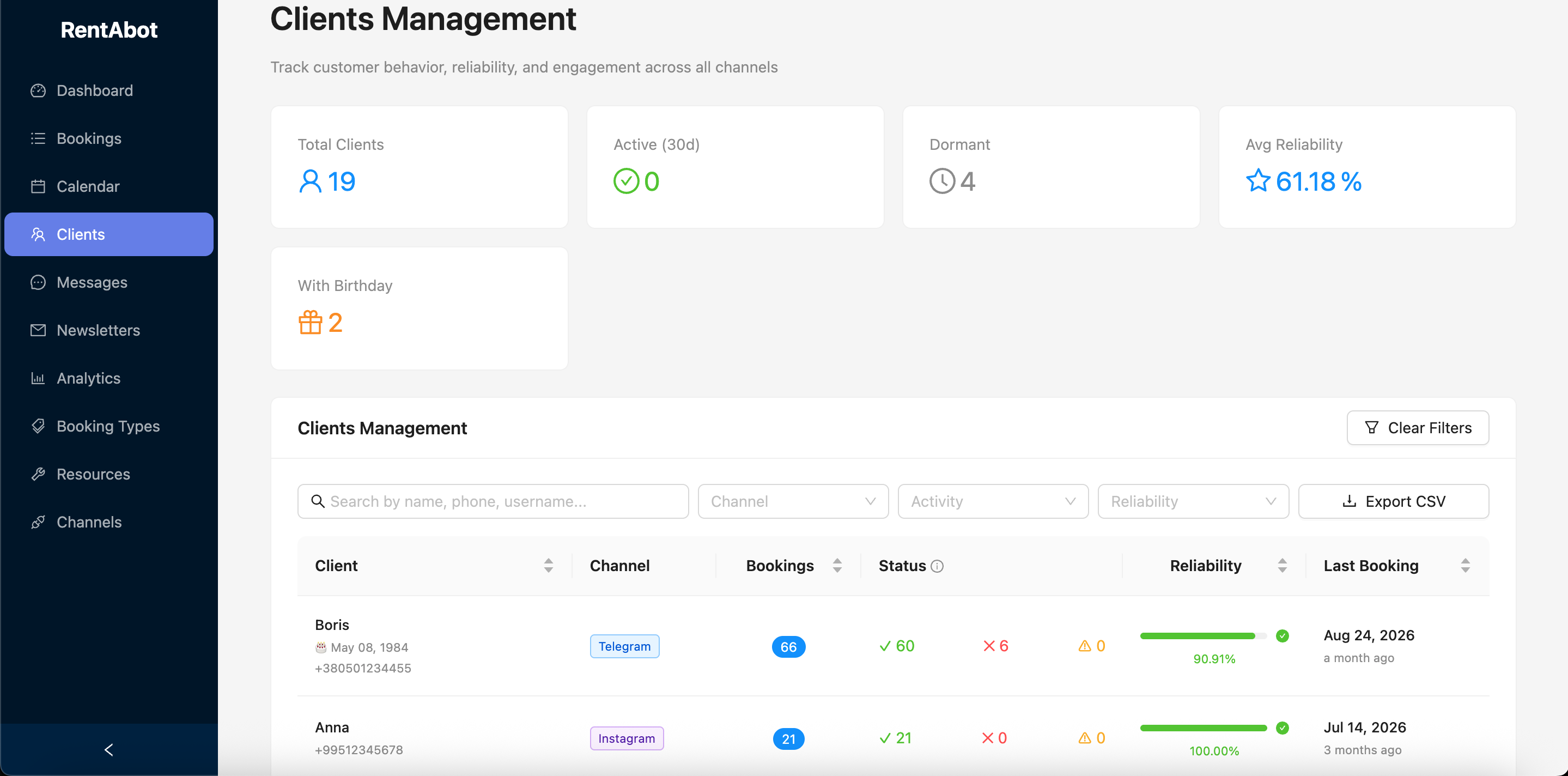
Die Seite Kunden erstellt für jeden, der bucht, ein Profil – wie viele Termine er hatte, wie zuverlässig er ist, wann er zuletzt da war und wessen Geburtstag ansteht. Praktisch, um Stammkunden und Nichterscheinen-Risiken zu erkennen.
Machen Sie einen echten Test, bevor Sie teilen
Es lohnt sich, einmal selbst zu buchen, bevor Sie den Link an jemanden senden. Öffnen Sie Ihren Bot so, wie es ein Kunde täte – über ein zweites Konto oder geben Sie Ihr Telefon einem Kollegen – und buchen Sie einen Termin. Wählen Sie eine Zeit außerhalb Ihrer Arbeitszeiten, damit Sie keinen echten Termin blockieren. Prüfen Sie dann den gesamten Ablauf: Er erscheint auf der Buchungsseite und im Kalender, Bestätigen und Verschieben funktionieren, und die Benachrichtigungen erreichen den „Kunden" tatsächlich. Stornieren Sie ihn anschließend. Diese fünf Minuten jetzt ersparen Ihnen später einen verwirrten Kunden.
Gehen Sie live
Wenn Ihre Ressourcentypen aktiviert sind, Ihre Ressourcen und Leistungen stehen, Zeitpläne festgelegt und ein sauberer Test hinter Ihnen liegt, teilen Sie Ihren Bot-Link und nehmen Sie echte Buchungen entgegen. Aktivieren Sie dabei gleich Erinnerungen – der einfachste Weg, Nichterscheinen zu reduzieren.
Wenn Sie noch kein Konto eingerichtet haben, können Sie eine kostenlose 14-tägige Testphase starten.