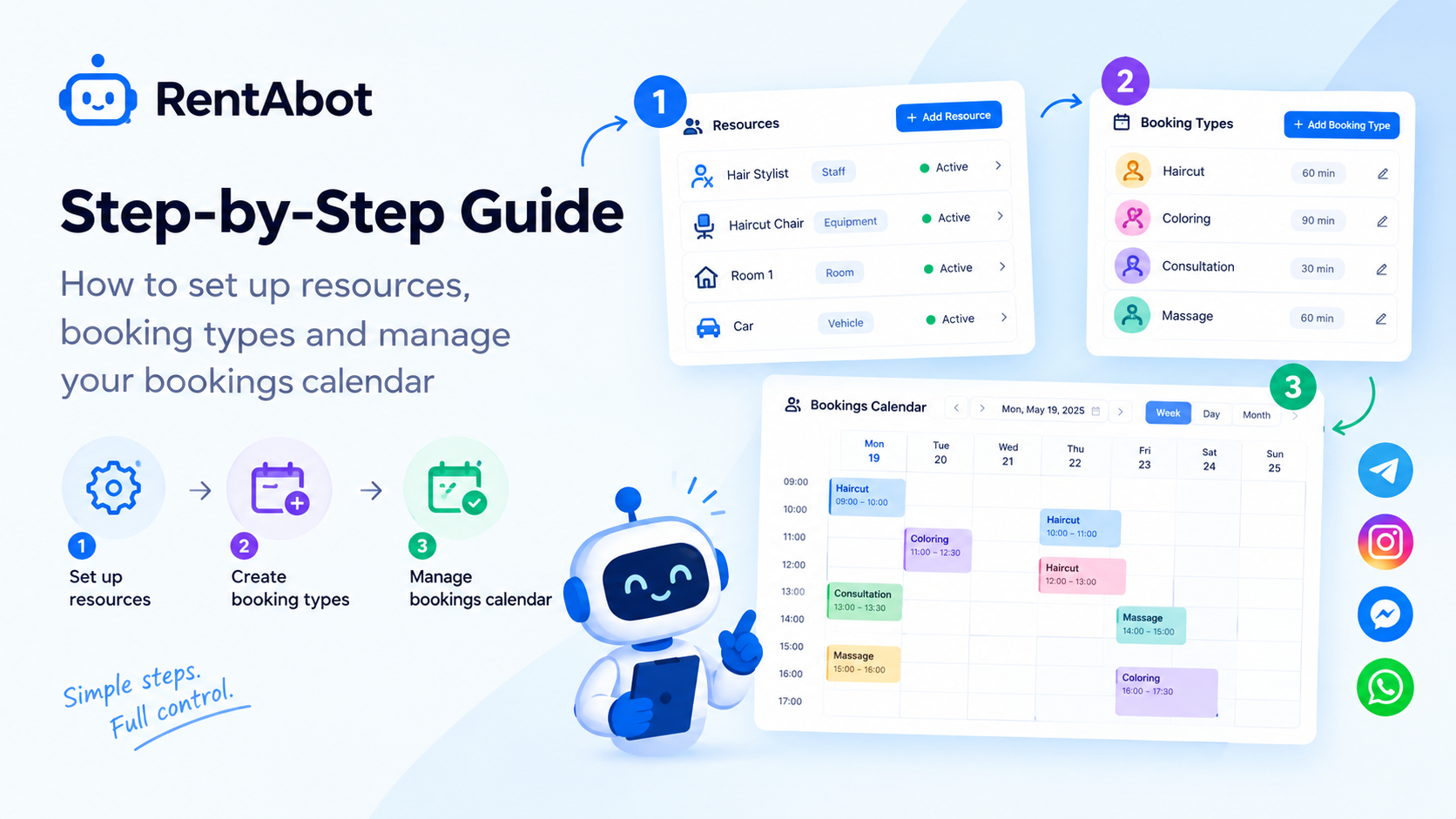
Прежде чем клиенты смогут записаться, RentABot должен знать три вещи: кто или что выполняет работу, что вы предлагаете и когда вы свободны. Как только это настроено, всё идёт через календарь. Ниже — вся настройка от начала до конца, а также как протестировать систему как настоящий клиент перед запуском.
Сначала включите нужные типы ресурсов
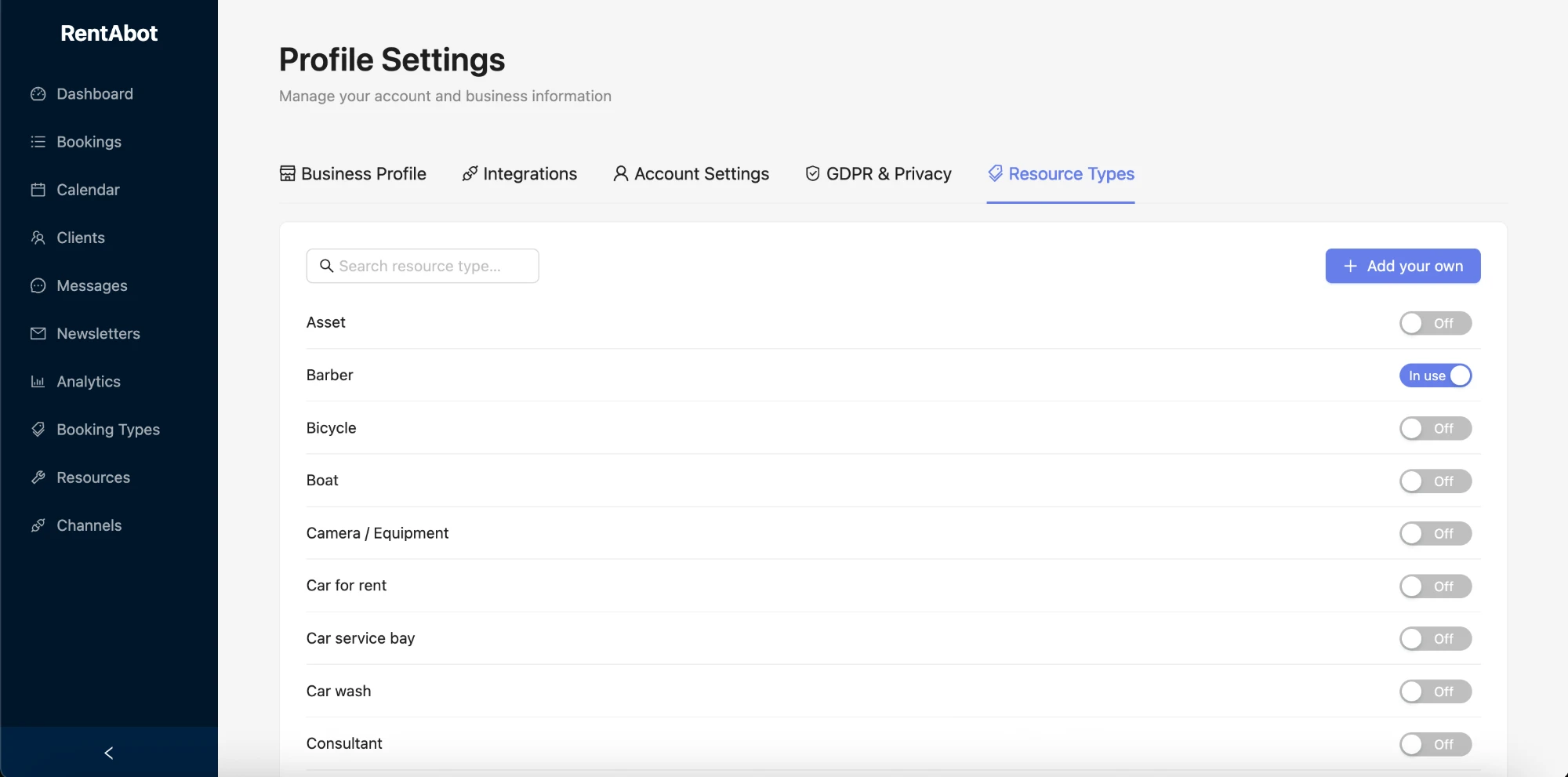
«Ресурс» — это всё, что занимает запись: мастер, массажист, кабинет, автомобиль. В RentABot есть библиотека типов ресурсов — просто включите те, что подходят вашему бизнесу. Откройте Настройки профиля → Типы ресурсов и включите нужное (парикмахер, массаж и т. д.) или добавьте свой тип.
Добавьте ресурсы
Теперь откройте Ресурсы и нажмите Добавить ресурс. Дайте каждому имя, например «Наталия — парикмахер», выберите тип — и вы увидите, к скольким услугам он привязан и активен ли он. У каждого ресурса своё расписание: нажмите на значок календаря в строке, чтобы задать рабочие часы и выходные, тогда бот будет предлагать только те часы, когда ресурс действительно работает.
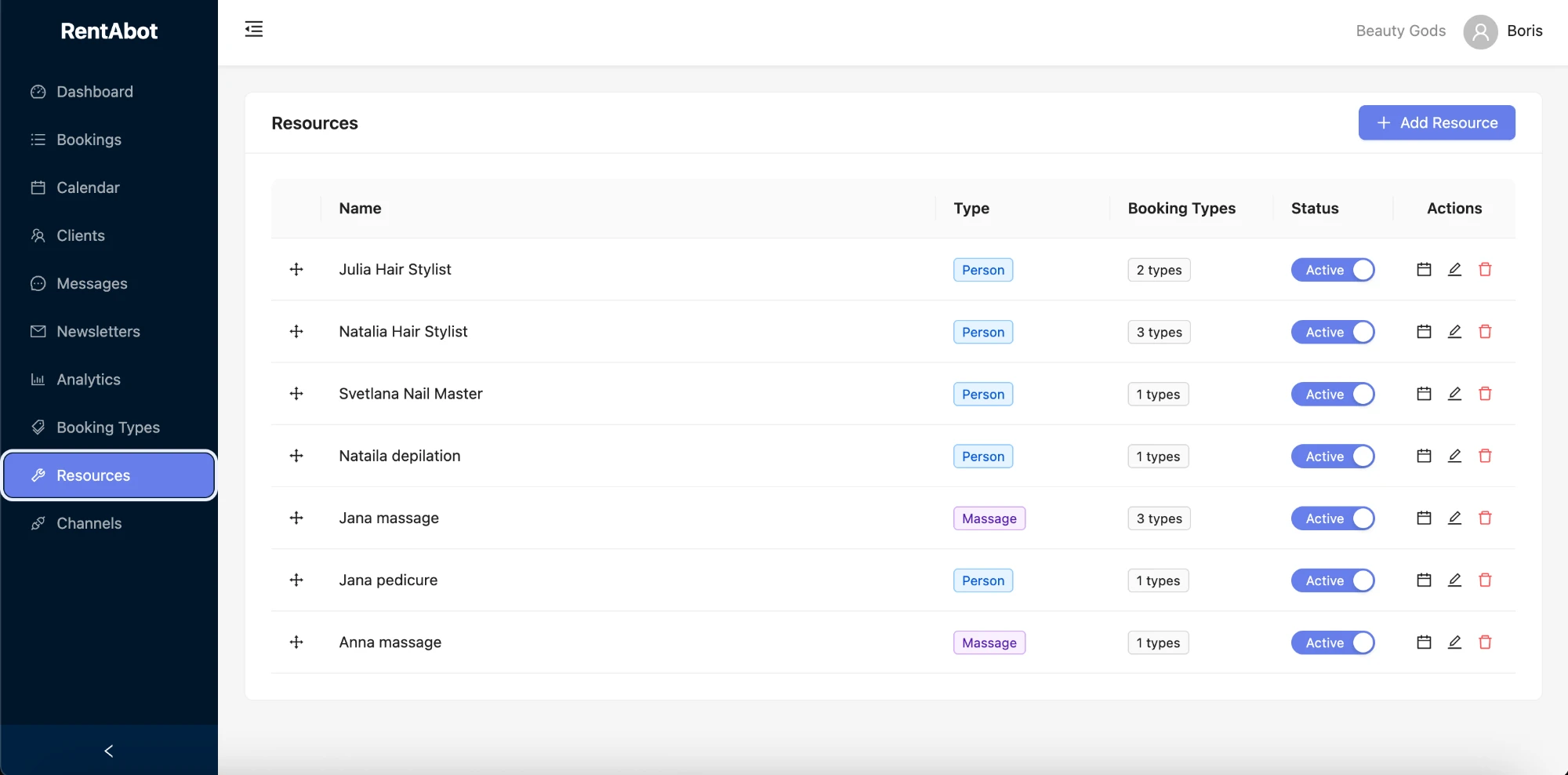
Даже если вы работаете один, добавьте себя — календарь планирует по ресурсам, и без ресурса записывать не на что.
Создайте услуги
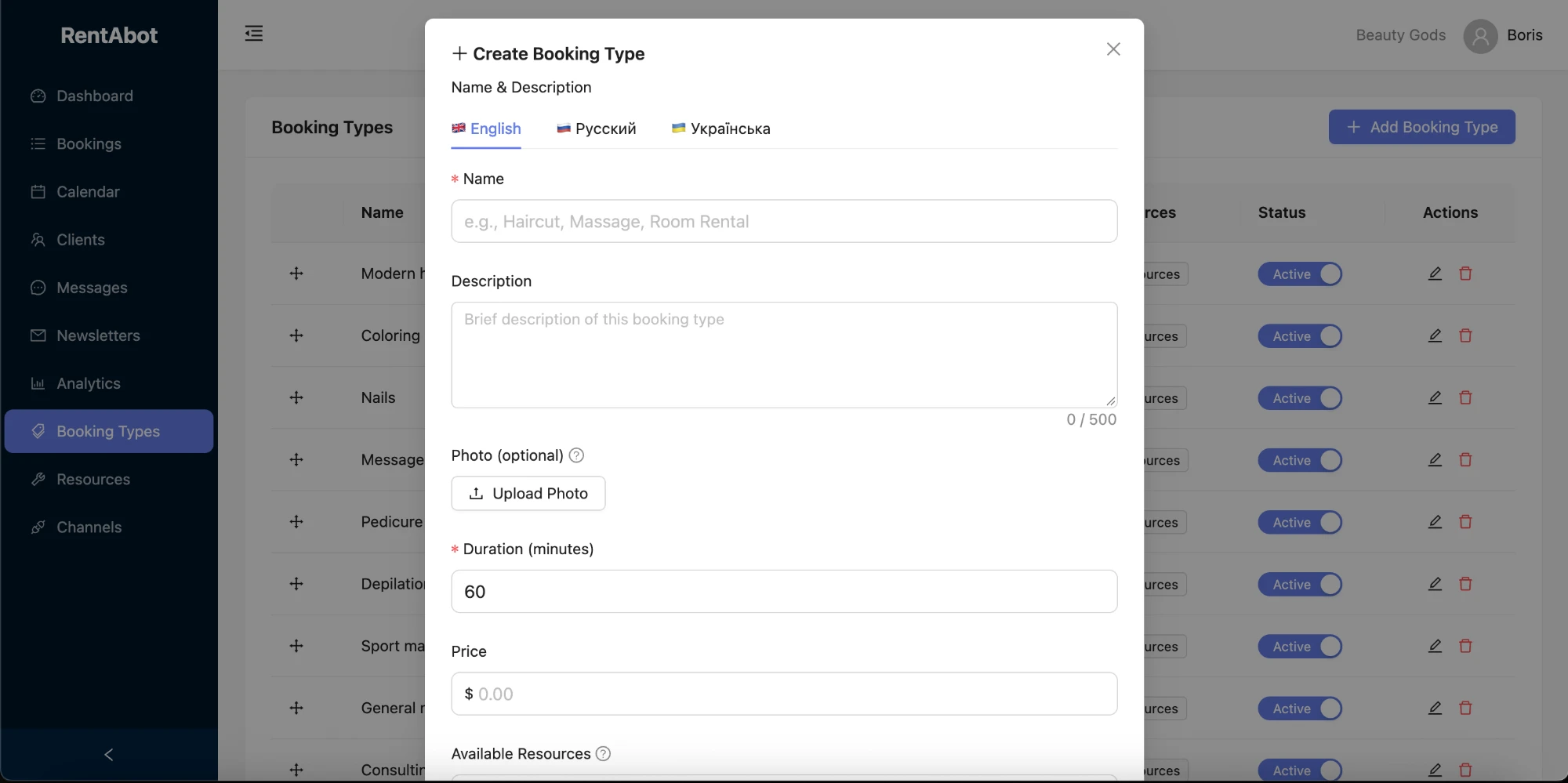
Откройте Типы записи и нажмите Добавить тип записи. В открывшемся окне назовите услугу — можно заполнить на английском, русском и украинском, чтобы клиенты видели её на своём языке, — укажите длительность и цену, при желании добавьте фото и отметьте, какие ресурсы могут её выполнять.
Следите за новыми записями
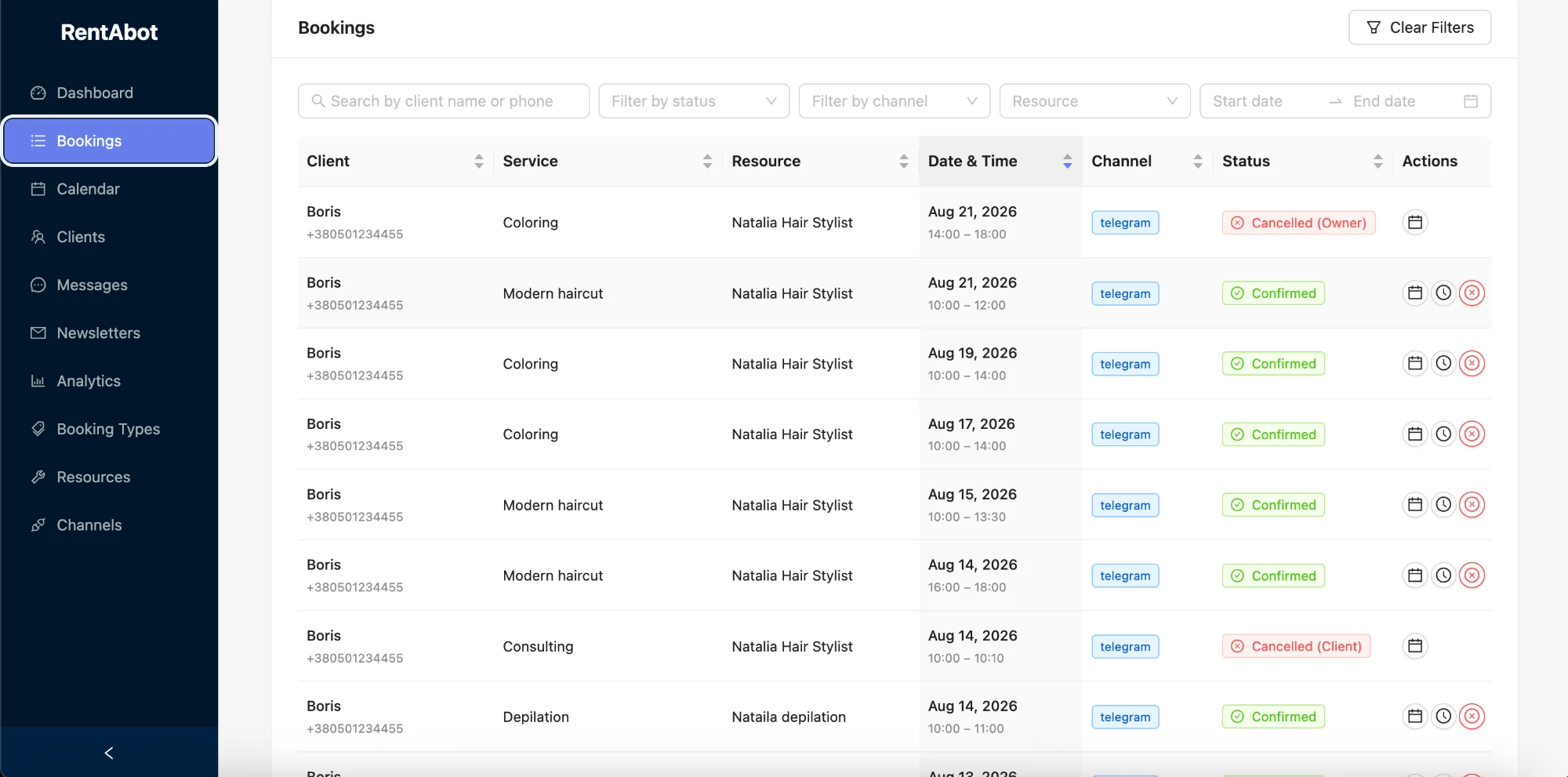
Когда клиенты записываются через ваши каналы, каждая заявка попадает на страницу Записи. Здесь видно клиента и телефон, услугу и ресурс, дату и время, канал и статус. Фильтры сверху помогают отобрать по статусу, каналу, ресурсу или дате, когда записей становится много.
Откройте запись, чтобы управлять ею
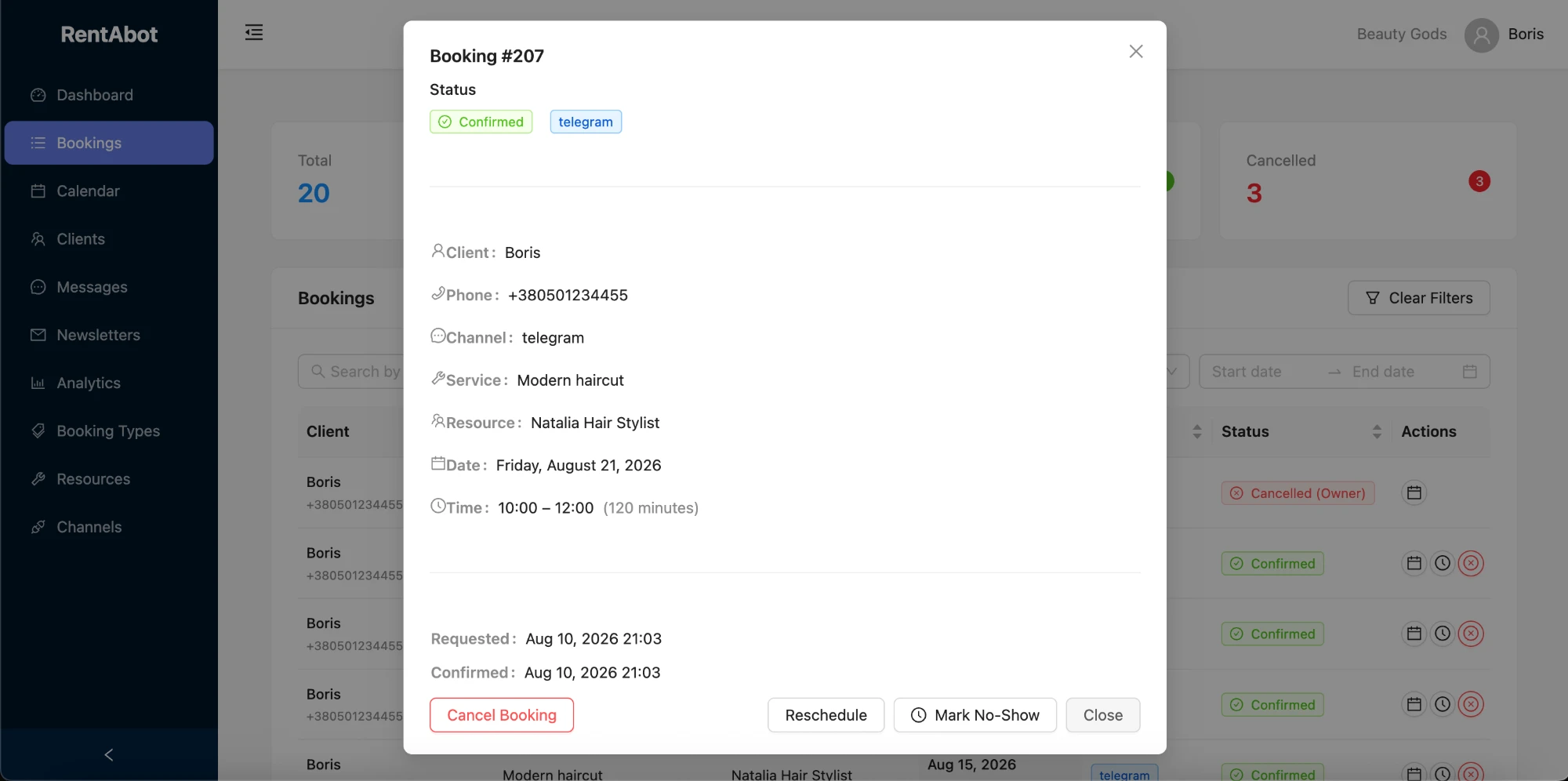
Нажмите на любую запись, чтобы увидеть детали и действовать. Отсюда можно подтвердить запись, перенести на другое время (клиент получит уведомление автоматически), отметить неявку или отменить. Также видно, когда запись была создана и подтверждена.
Весь день перед глазами
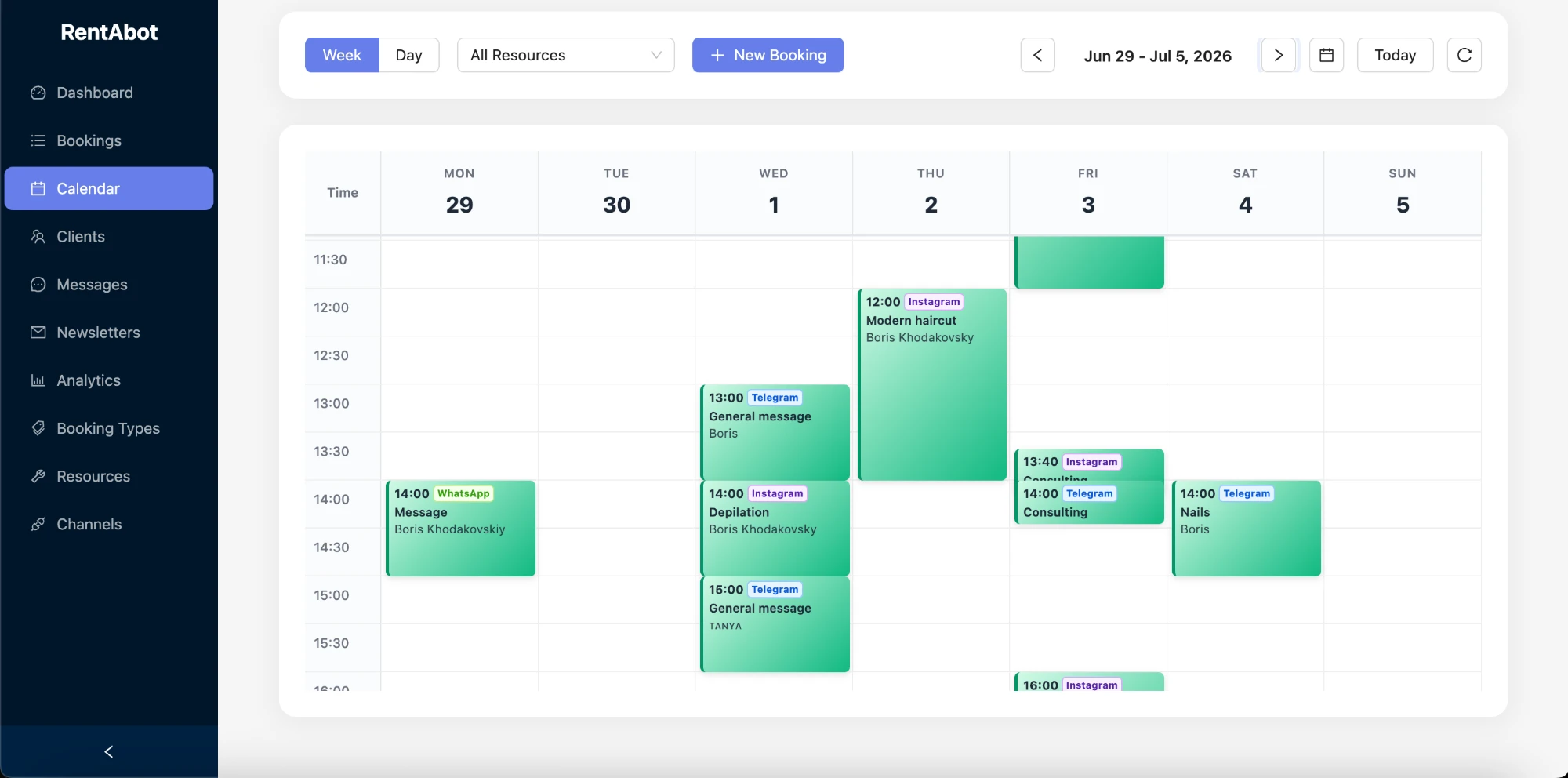
Календарь раскладывает всё по дням и времени, с цветовой маркировкой и отметкой канала. Переключайтесь между неделей и днём, фильтруйте по ресурсу или добавьте запись сами через Новая запись. Нужно перенести? Перетащите в другой слот.
Следите за клиентами
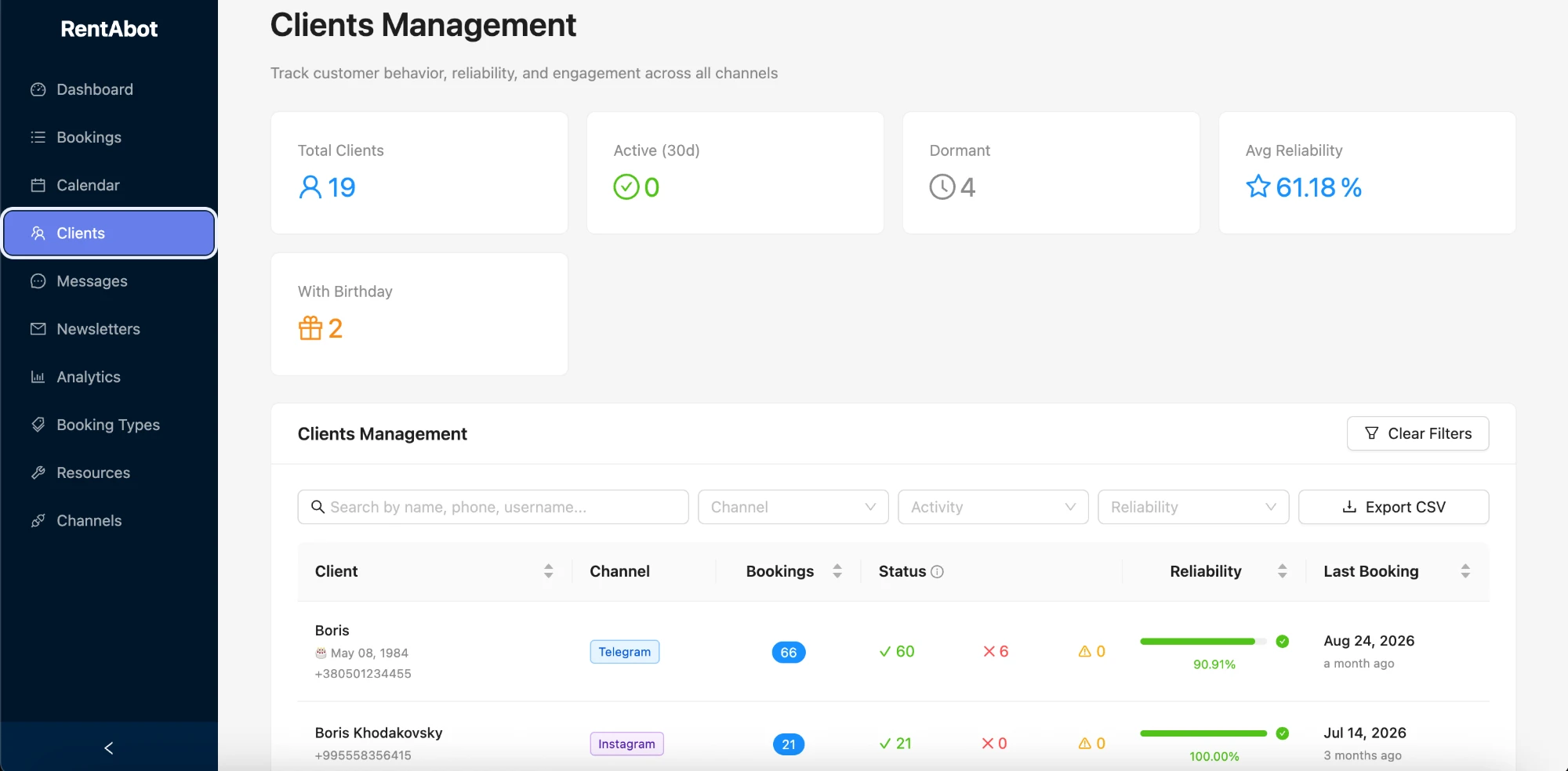
Страница Клиенты собирает профиль по каждому: сколько было записей, насколько клиент надёжен, когда был в последний раз и у кого скоро день рождения. Удобно находить постоянных клиентов и тех, кто склонен не приходить.
Протестируйте перед запуском
Прежде чем отправлять ссылку кому-либо, запишитесь сами. Откройте бота так, как это сделал бы клиент — со второго аккаунта или попросите коллегу — и забронируйте слот. Выберите время вне рабочих часов, чтобы не занять настоящую запись. Затем проверьте весь цикл: запись появляется на странице записей и в календаре, подтверждение и перенос работают, уведомления доходят до «клиента». Отмените её, когда закончите. Пять минут сейчас сэкономят вам растерянного клиента потом.
Запускайте
Когда типы ресурсов включены, ресурсы и услуги заданы, расписание настроено и один чистый тест пройден — делитесь ссылкой на бота и принимайте реальные записи. Заодно включите напоминания — это самый простой способ снизить число неявок.
Если аккаунта ещё нет, вы можете начать бесплатный 14-дневный период.