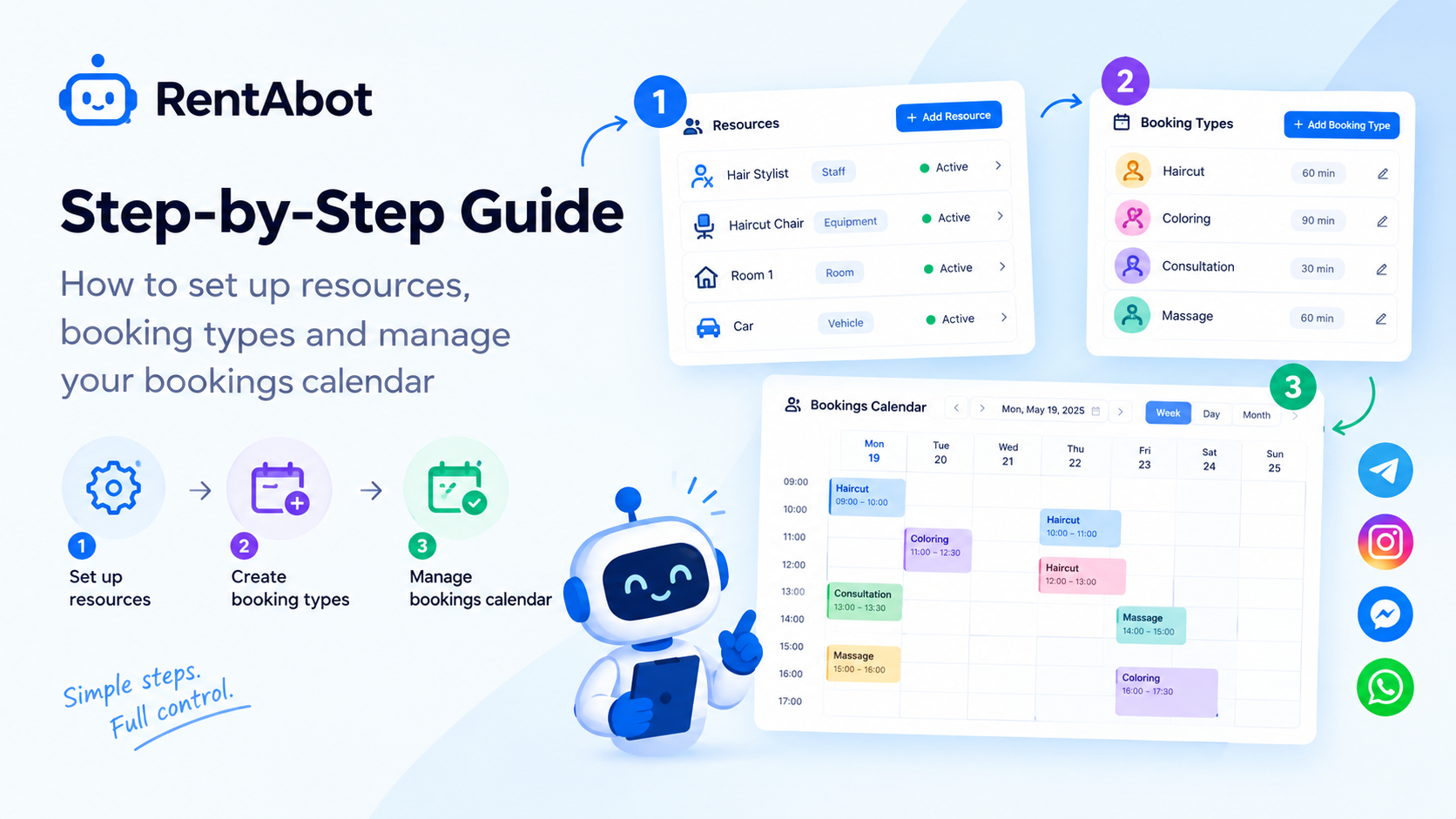
Zanim klienci będą mogli zarezerwować, RentABot musi znać trzy rzeczy: kto lub co wykonuje pracę, co oferujesz i kiedy jesteś dostępny. Gdy to ustawisz, wszystko działa przez kalendarz. Poniżej cała konfiguracja od początku do końca, a także jak przetestować system jak prawdziwy klient przed startem.
Najpierw włącz potrzebne typy zasobów
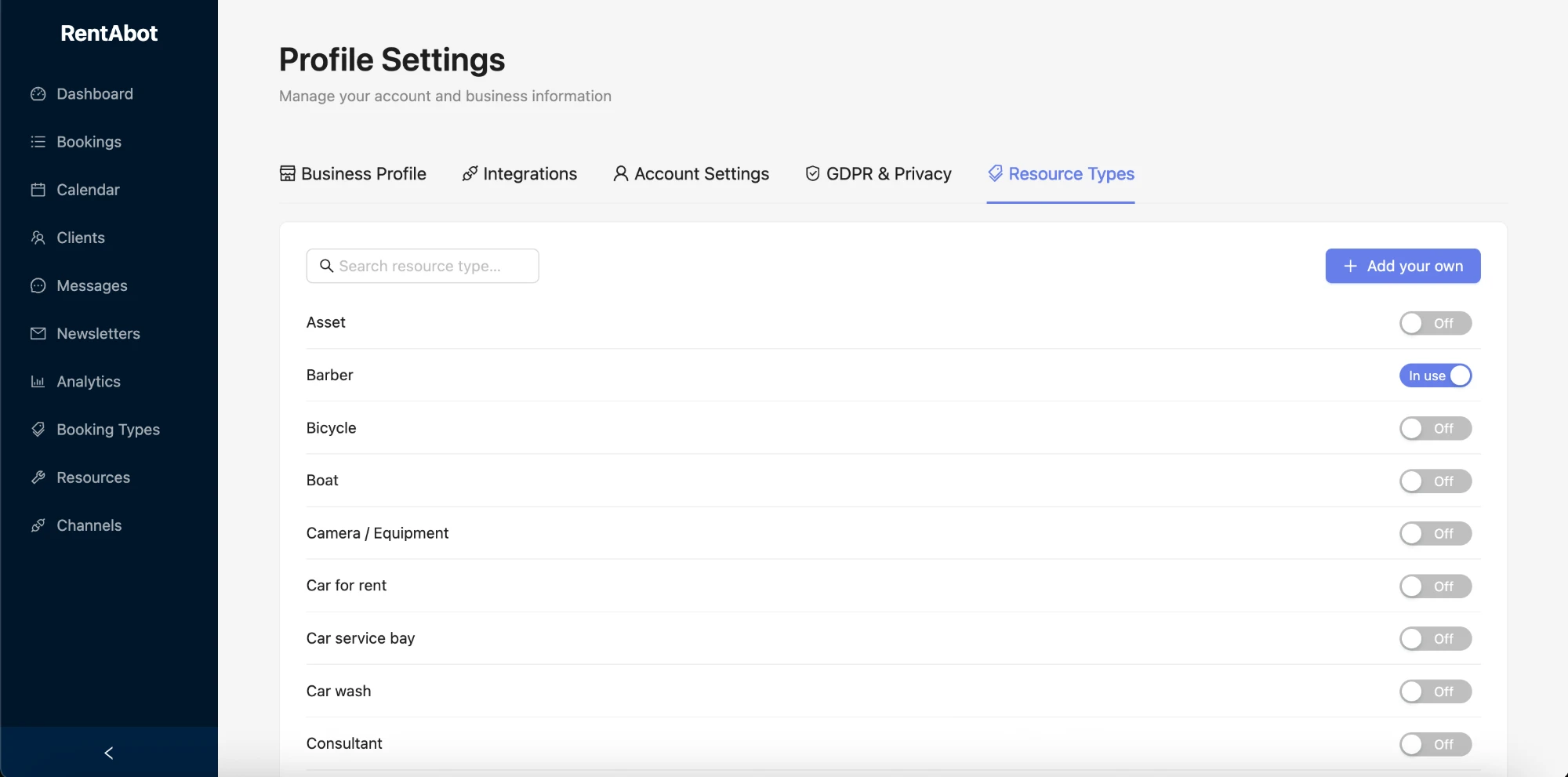
„Zasób" to wszystko, co zajmuje rezerwacja — fryzjer, masażysta, pokój, samochód. RentABot ma bibliotekę typów zasobów; po prostu włącz te, które pasują do Twojej firmy. Wejdź w Ustawienia profilu → Typy zasobów i włącz, czego potrzebujesz (fryzjer, masaż itd.), albo dodaj własny typ.
Dodaj zasoby
Teraz otwórz Zasoby i kliknij Dodaj zasób. Nadaj każdemu nazwę, np. „Natalia — fryzjerka", wybierz typ — zobaczysz, do ilu usług jest przypisany i czy jest aktywny. Każdy zasób ma własny grafik: kliknij ikonę kalendarza w jego wierszu, aby ustawić godziny pracy i dni wolne, dzięki czemu bot zaproponuje tylko czas, w którym zasób faktycznie pracuje.
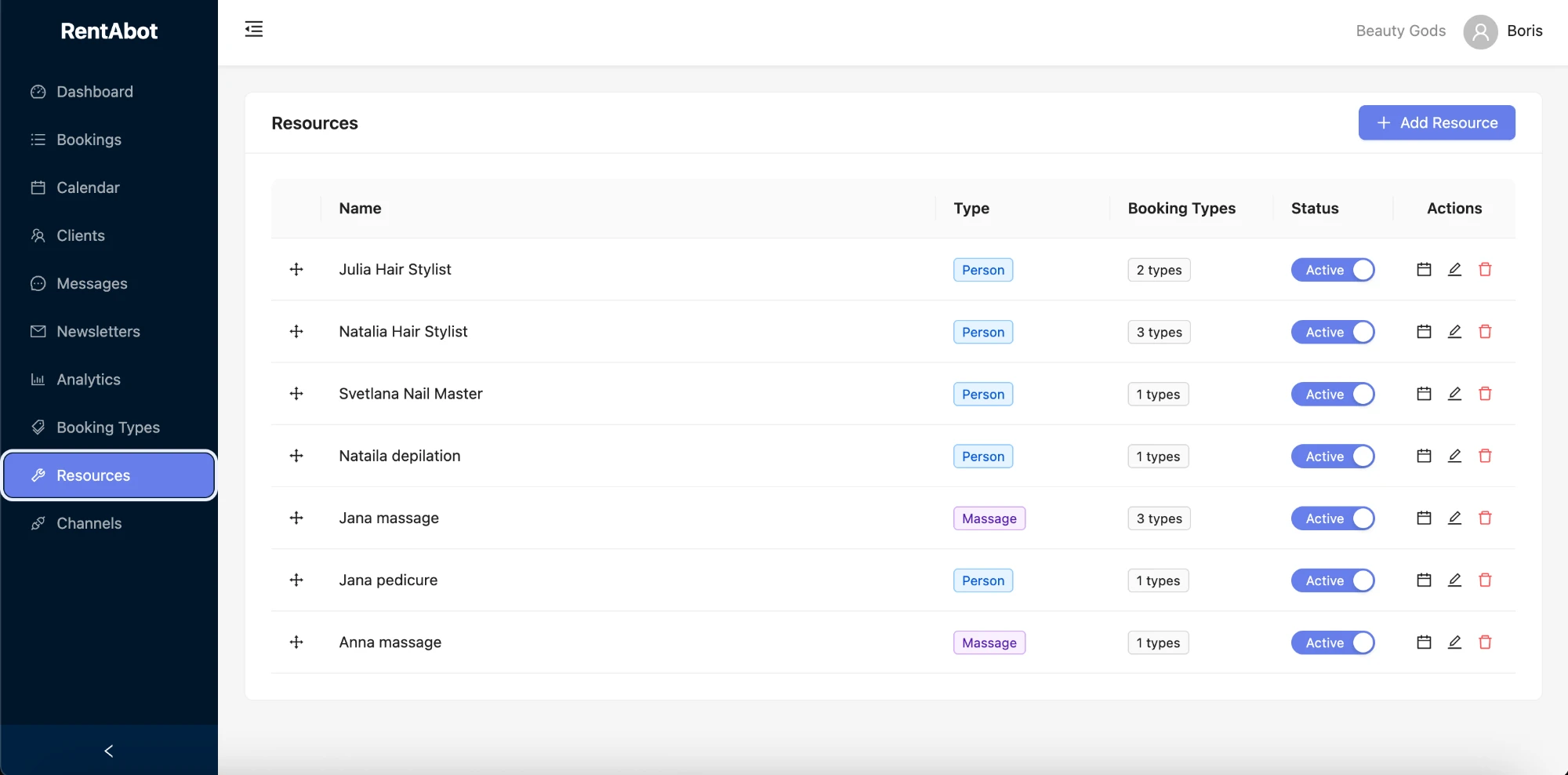
Nawet jeśli pracujesz sam, dodaj siebie — kalendarz planuje według zasobów, a bez zasobu nie ma czego rezerwować.
Utwórz oferowane usługi
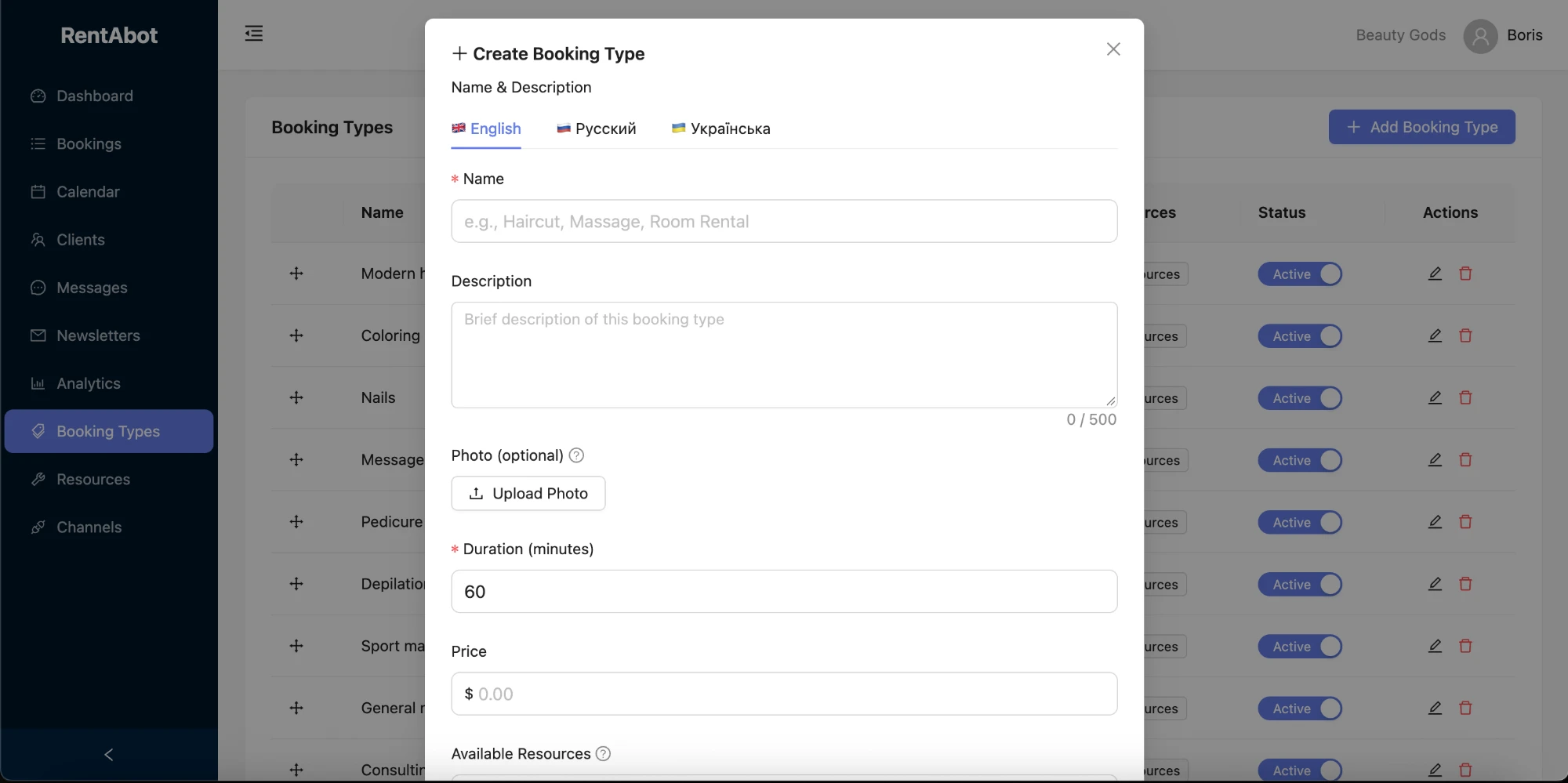
Otwórz Typy rezerwacji i kliknij Dodaj typ rezerwacji. W oknie, które się otworzy, nazwij usługę — możesz wypełnić po angielsku, rosyjsku i ukraińsku, aby klienci widzieli ją w swoim języku — ustaw czas trwania i cenę, dodaj zdjęcie, jeśli chcesz, i zaznacz, które zasoby mogą ją wykonywać.
Obserwuj napływające rezerwacje
Gdy klienci rezerwują przez Twoje kanały, każde zgłoszenie trafia na stronę Rezerwacje. Masz klienta i jego telefon, usługę i zasób, datę i godzinę, kanał oraz status. Filtry na górze pozwalają zawęzić według statusu, kanału, zasobu lub daty, gdy lista się wydłuża.
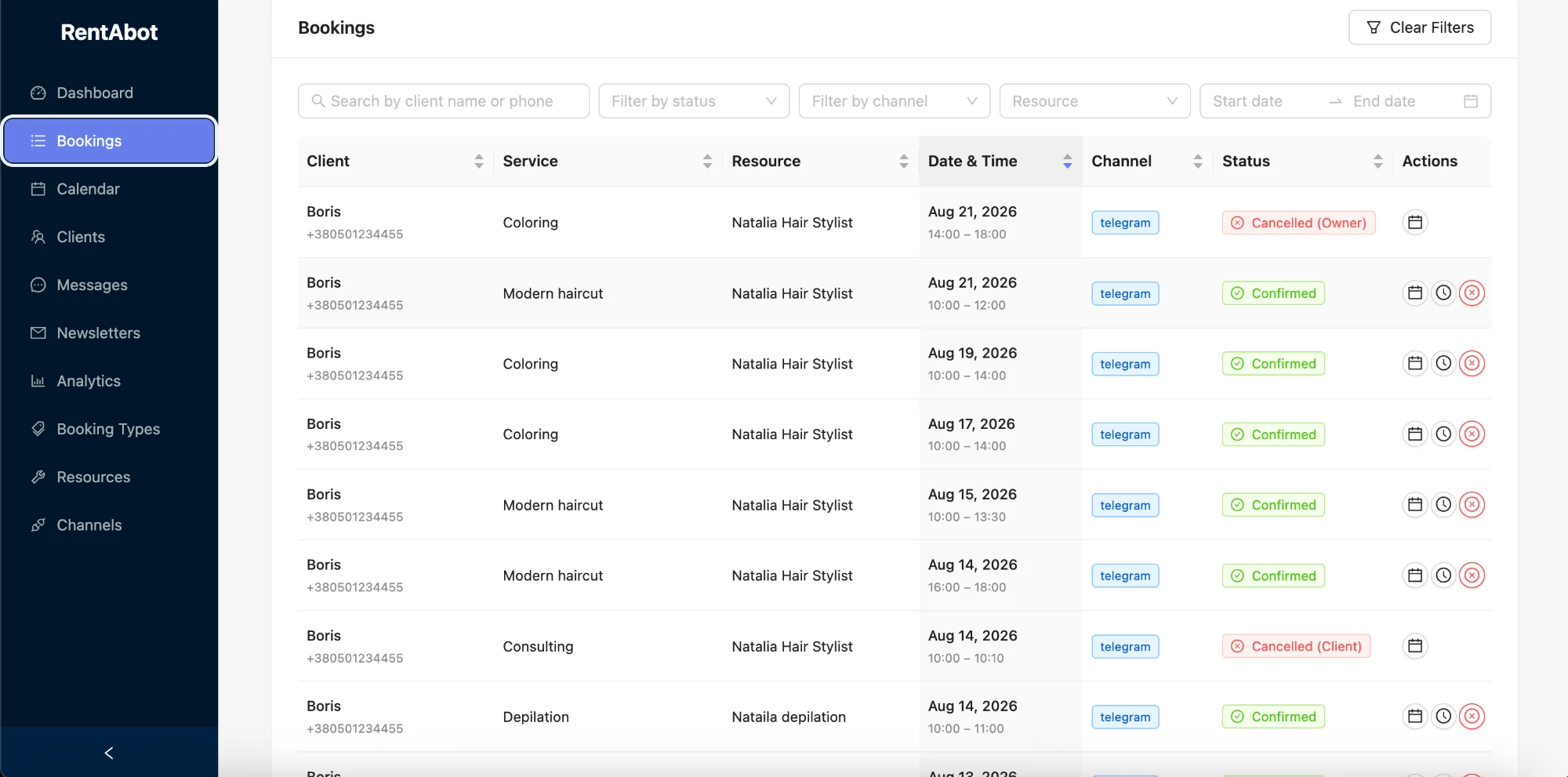
Otwórz rezerwację, aby nią zarządzać
Kliknij dowolną rezerwację, aby zobaczyć szczegóły i działać. Stąd możesz ją potwierdzić, przełożyć na inny termin (klient zostanie powiadomiony automatycznie), oznaczyć nieobecność lub anulować. Zobaczysz też dokładnie, kiedy rezerwacja została zgłoszona i potwierdzona.
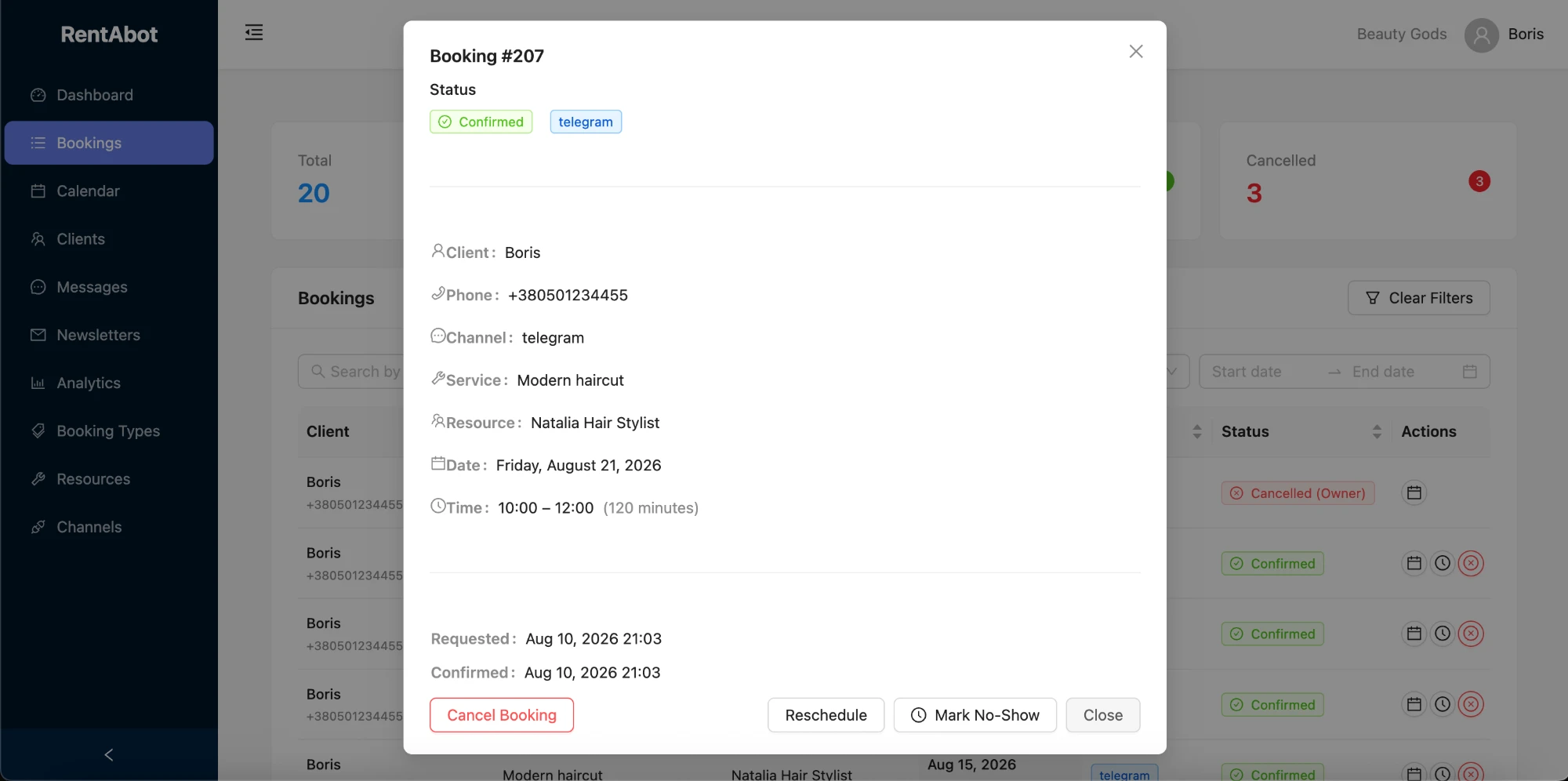
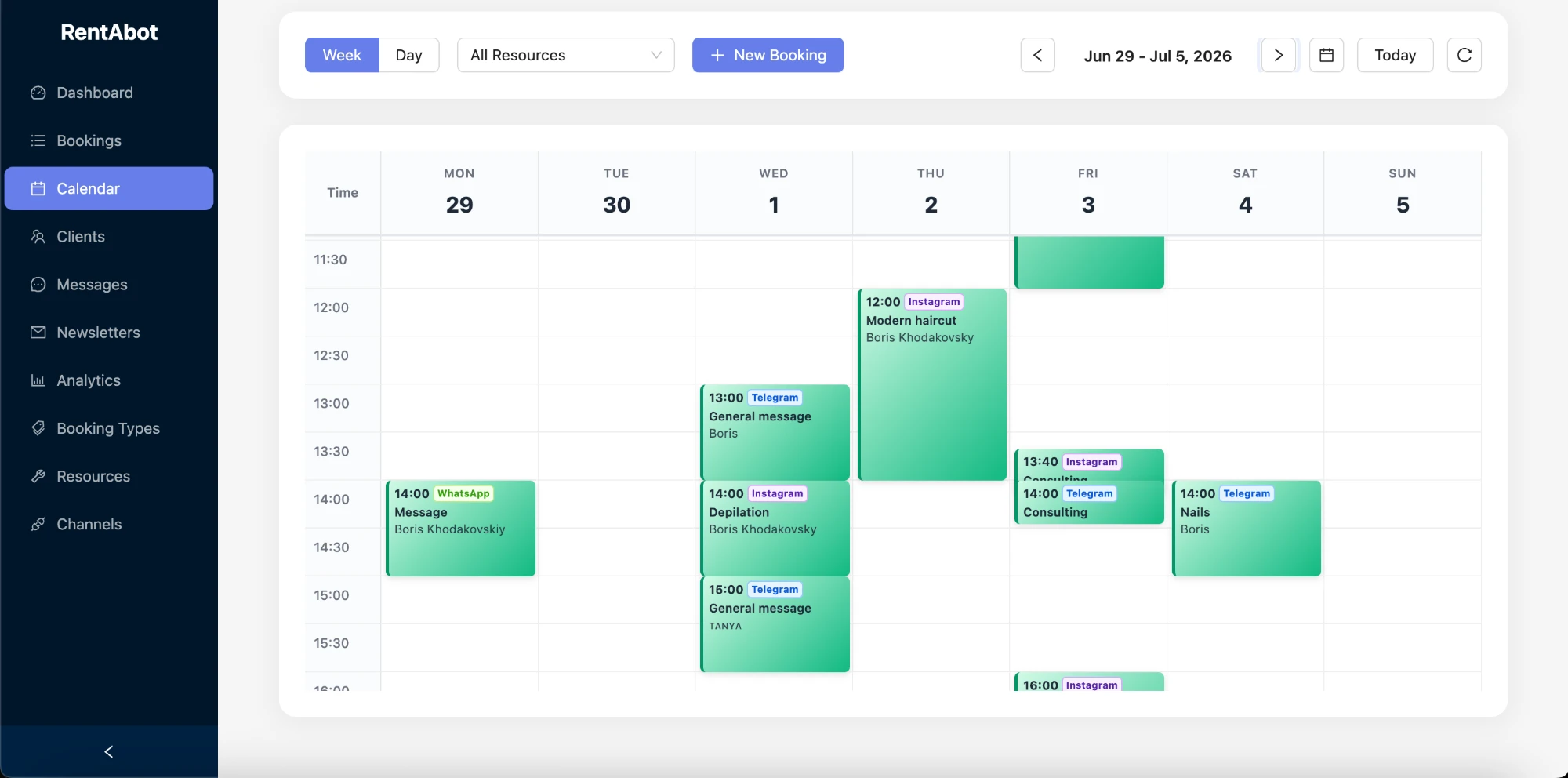
Zobacz cały tydzień naraz
Kalendarz układa wszystko według dni i godzin, z kolorami i oznaczeniem kanału. Przełączaj między tygodniem a dniem, filtruj po zasobie lub dodaj wizytę sam przez Nowa rezerwacja. Trzeba coś przenieść? Przeciągnij w inny slot.
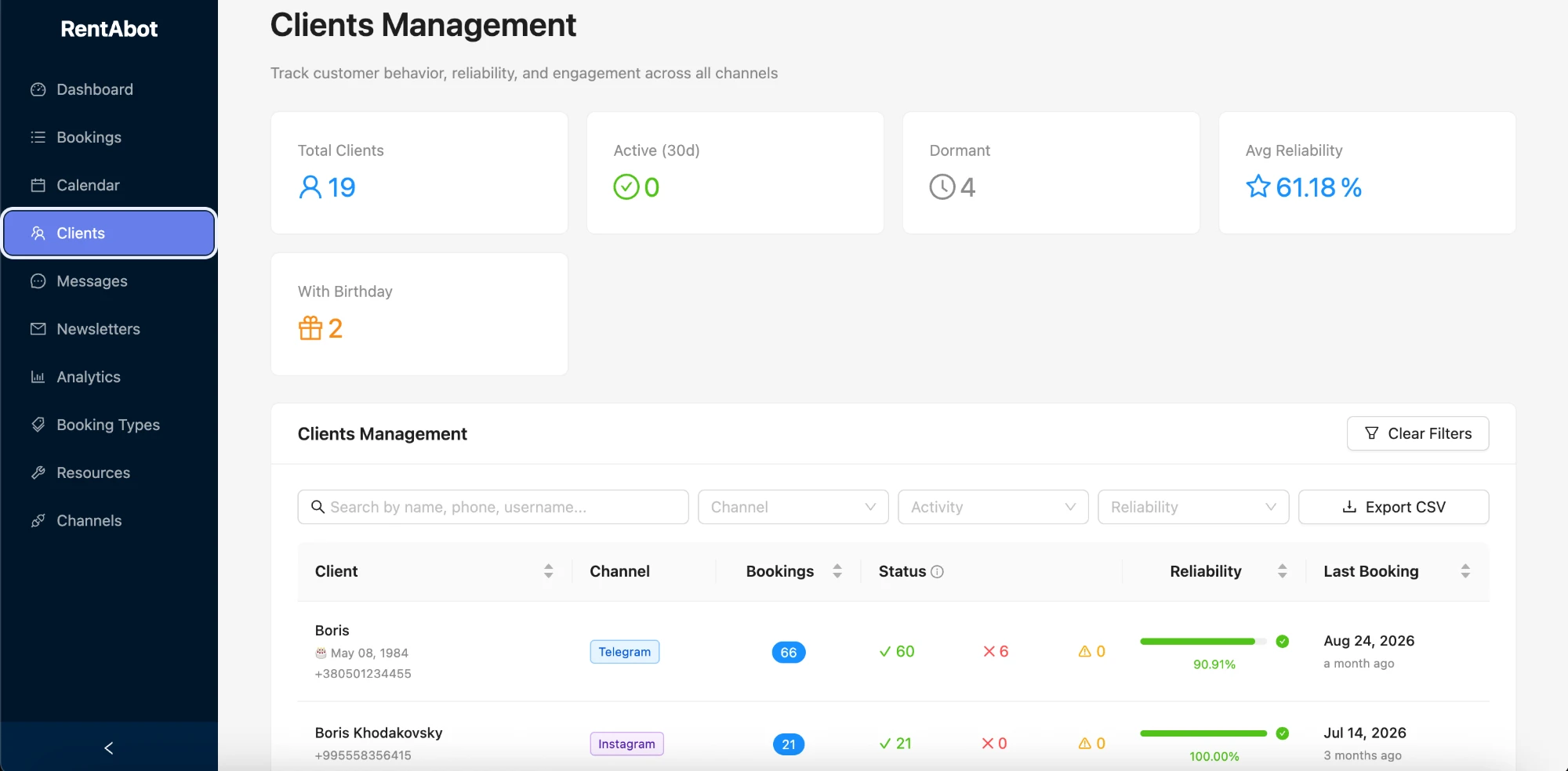
Miej oko na klientów
Strona Klienci buduje profil każdego, kto rezerwuje — ile miał wizyt, jak jest niezawodny, kiedy był ostatnio i czyje urodziny się zbliżają. Przydatne do wyłapywania stałych klientów i ryzyka nieobecności.
Przetestuj przed udostępnieniem
Warto zarezerwować siebie raz, zanim wyślesz komuś link. Otwórz bota tak, jak zrobiłby to klient — z drugiego konta lub poproś współpracownika — i zarezerwuj termin. Wybierz czas poza godzinami pracy, aby nie zająć prawdziwej wizyty. Następnie sprawdź cały obieg: rezerwacja pojawia się na stronie rezerwacji i w kalendarzu, potwierdzanie i przekładanie działają, a powiadomienia docierają do „klienta". Anuluj ją, gdy skończysz. Pięć minut teraz oszczędzi Ci zdezorientowanego klienta później.
Wystartuj
Gdy typy zasobów są włączone, zasoby i usługi ustawione, grafiki gotowe i jeden czysty test za Tobą — udostępnij link do bota i zacznij przyjmować prawdziwe rezerwacje. Przy okazji włącz przypomnienia — to najprostszy sposób na ograniczenie nieobecności.
Jeśli nie masz jeszcze konta, możesz rozpocząć bezpłatny 14-dniowy okres próbny.